
在云上找到自己的云硬盘后,只需简单地通过操作将其连接到你的云主机,并设置为数据驱动的存储,之后它将根据实际需求自动增加或减少容量大小。无需担心手动操作,一切自动化处理让您的存储体验更加轻松便捷。为了确保安全性和便利性,选择合适的加密和备份方案至关重要。
卸载Windows上的云硬盘
在控制台下移除磁盘后,需要通过Windows主机手动将其设为脱机模式。注意不同版本的操作方法可能有细微区别,应根据具体情况调整设置。
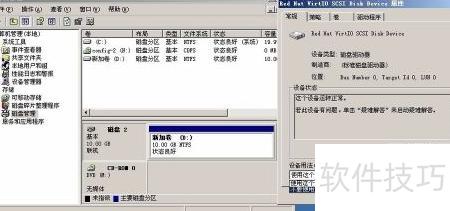
卸载Windows 2003中的磁盘驱动器
在用户控制台完成云硬盘卸载后,通过远程方式登录到云服务器(例如使用VNC或Windows远程桌面),进入计算机管理界面,选择磁盘管理,右键点击目标磁盘,打开属性设置,在设备用途中勾选禁用此设备,实现磁盘脱机。这一操作过程可以通过示意图详细说明。
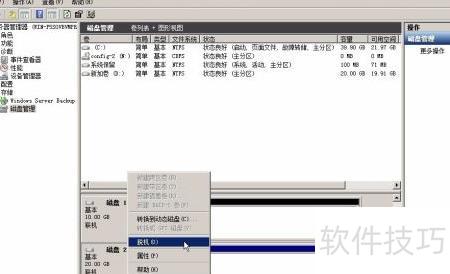
卸载Windows 2008中的磁盘驱动器
卸载云硬盘后,通过VNC或远程桌面登录云服务器,进入管理界面,依次打开存储和磁盘管理,右键点击目标磁盘,选择脱机操作,实现无缝迁移。具体方法如下:
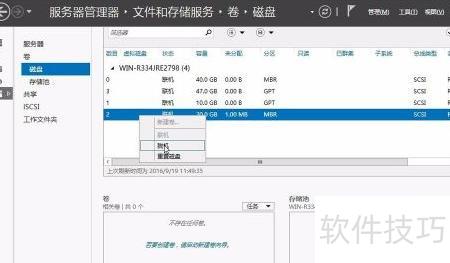
Windows 2012系统移除磁盘操作
卸载云硬盘后,使用VNC或Windows远程控制访问云主机,登录服务器管理器。依次进入文件与存储、卷和磁盘服务。右击对应磁盘,执行脱机操作,实现磁盘状态转换。详细过程见下图示。
Windows系统连接云存储磁盘
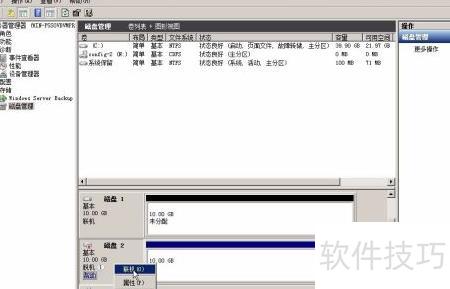
Windows 2008系统挂载硬盘操作指南
完成云硬盘的挂载与访问后,在用户控制台中利用远程连接技术(如VNC或Windows远程桌面)访问并进入您的云服务器系统。在此状态下,按照以下步骤操作:首先打开服务器管理器,然后在存储下的磁盘管理界面,右键点击对应云硬盘进行联机设置。
Windows Server 2003与2012系统挂载磁盘操作方法
在Qcloud控制台里选取云硬盘,即刻实现自动挂载功能。对Windows 统而言,此过程既省时又省力,无需登录服务器进行手动操作。整个流程简便高效,确保磁盘快速投入使用。
Linux系统移除云硬盘
在用户控制台的块存储中,进入云硬盘页面,直接操作即可完成磁盘的挂载或卸载。




