
在日常使用电脑时,许多用户可能会遇到一个常见问题:电脑突然没有声音,进入“设备管理器”后发现音频设备的驱动程序不见了。这种情况往往由系统更新失败、误删操作、驱动程序冲突,甚至是杀毒软件误判删除所引起。那么,当音频驱动被删除后,该如何有效恢复呢?本文将为你提供详细的解决思路与操作步骤。

一、确认音频驱动是否真的丢失
首先需要判断音频设备是否真的被卸载或损坏:
右键点击“此电脑”或“我的电脑”,选择“属性”;
打开“设备管理器”,检查音频输入与输出及声音、视频与游戏控制器类别。
当两个分类中无音设备或显示为黄色感叹号的图标时,这表明驱动可能已卸载或存在故障。

除此之外,您还可以访问“控制面板”的“声音”选项,以检查是否存在可选的输出设备列表,并据此解决可能出现的问题。
二、利用Windows系统内置功能尝试修复
若确认音频驱动丢失,可优先尝试系统自带的修复方式:
利用设备管理器监控硬件变动启动电脑后,点击桌面任务栏的设备管理器”图标进入。 在顶部菜单栏中,找到并点击“操作”选项; 接着,滑动至“检测设备改动”部分,系统将自动查找并重新识别新设备,尝试安装声卡驱动; 若上述步骤依然无效,可右键空白区域,选择“添加过时硬件”,手动引导系统安装音频组件。

借助Windows更新可以轻松获取和安装驱动程序。使用Windows 更高版本时,通常会利用更新来推送基础驱动程序。 打开“设置”菜单,在“更新与安全”选项下找到“Windows 更新”,点击检查更新按钮。 如果系统识别到缺失的音频驱动,则会自动完成其安装。

三、借助第三方工具快速恢复驱动
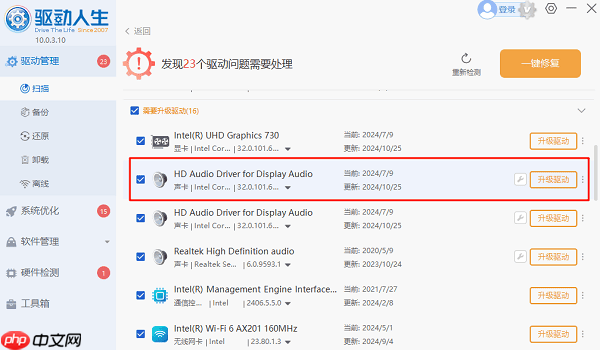
对于初次接触手动操作的用户,建议采用“驱动精灵”这类专业的驱动管理工具,它能高效自动检测和更新硬件驱动程序,显著提升用户体验。步骤如下:首先访问官方网站下载并安装驱动精灵,并启动后进入驱动管理界面,点击“立即扫描”。
若显示声卡驱动异常,点击“升级驱动”,系统会自动更新和安装最新驱动。

四、终极解决方案:系统还原或重置
如果上述方法均无效,且问题出现在最近的操作或更新之后,可考虑以下最后手段: 使用系统还原点:打开“系统属性”中的“系统保护”选项卡,选择一个在音频正常时创建的还原点,将系统恢复到之前的状态。 重置或重装系统:若系统已严重紊乱,可在备份重要数据后,使用“重置此电脑”功能,恢复系统至初始状态,从而彻底解决驱动缺失问题。
以上就是音频驱动被删除怎么恢复 一文教你轻松搞定的详细内容,更多请关注其它相关文章!




