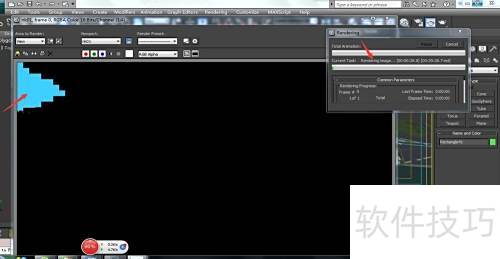
在进行渲染效果的最终输出时,设定合理的渲染参数是至关重要的步骤。在这一过程中,基于之前的测试数据进行适当的调整显得尤为重要。如果之前已经生成了光子图并计划调用,也应以这些测试图像和光子图为依据来进一步优化设置。如果对前期设置还有疑问,可参考相关的经验分享,本文专注于讨论成图阶段参数的修改步骤。对于成图,我们希望达到的是最理想的效果。因此,在这个环节上,渲染参数直接影响最终画面的质量。尽管后期可以做一些修饰处理,但原始渲染效果的不理想会导致后期工作难以弥补不足。在已有测试数据的基础上,这一阶段的调整相对有限,关键在于合理优化分辨率、抗锯齿和全局光照等核心参数。通过精细设置这些参数,才能获得高质量的最终效果图,满足展示或交付的要求。总之,在这个环节上,合理的渲染参数设定至关重要,它决定了最终效果的质量与细节的表现。在s Max中完成的成图,是我们的最终成果,必须严格对待。
- 基于测试图
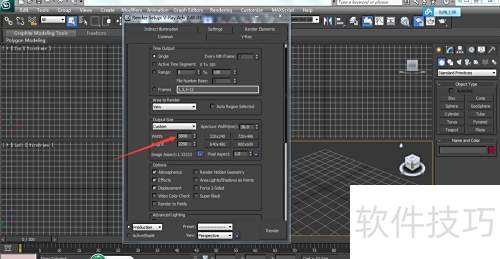
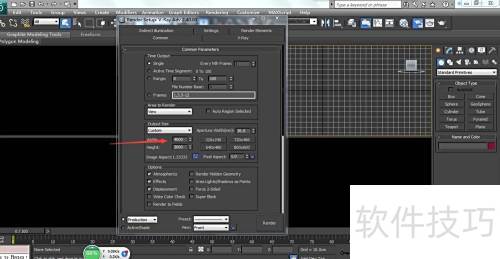
在公共参数common中,调整输出尺寸至所需大小(如素),依据需求灵活设定。
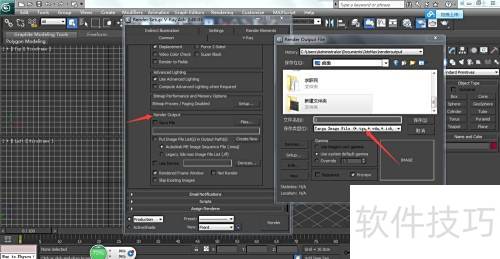
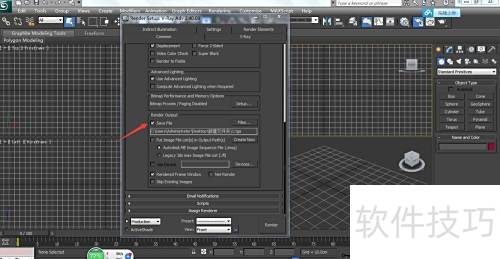
步骤一:开启渲染并选择输出格式。 进入渲染设置界面,进入保存选项卡。 在保存位置下拉菜单中,找到并勾选TGA作为你的保存格式。 确认后的页面会自动保存你指定的路径与文件类型,无需再次手动操作以保持一致性。
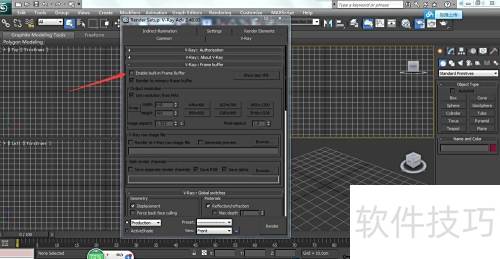
在V-Ray设置中,点击帧缓存选项,并且取消勾选首个选项后,其他各项功能会被标记为灰色不可用。这一特性主要用来进行参数测试和预览图像展示,当最终输出渲染效果时应当将其关闭以提高渲染效率。
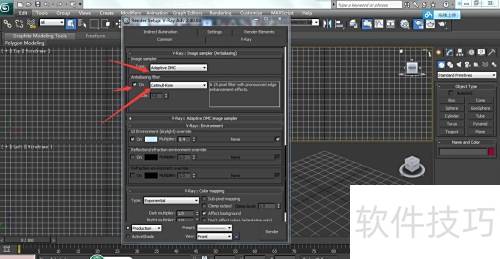
第六步,调整图像采样器至自适应DMC模式,勾选开启选项并选择Catmull-Rom模式进行参数设置。
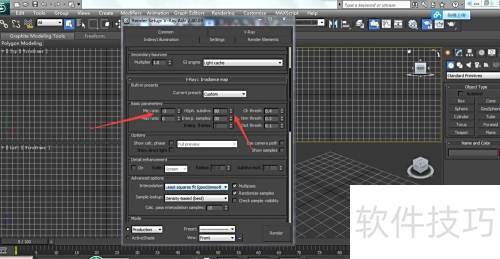
将间接照明面板中的辐照度贴图参数调整为(--和(,或(-和(,可以显著提高图像渲染的质量,使画面更加细腻真实,光照过渡自然。适合对成图精度要求较高的场景表现。
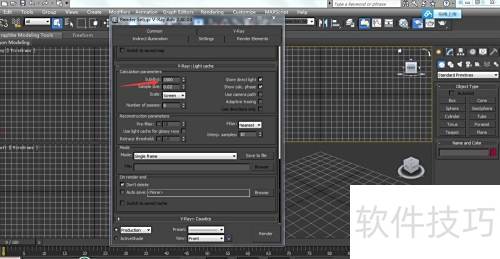
调整灯光缓存中的细节能显著提升图像的细节与质感。通过将该值调整至可以确保更细腻的画面表现,从而使最终渲染结果更加真实逼真。
- 基于光子图
首先保持步骤一致,只需将图像大小放大至光子图尺寸的四倍,如原尺寸为素,则目标尺寸应调整为素。
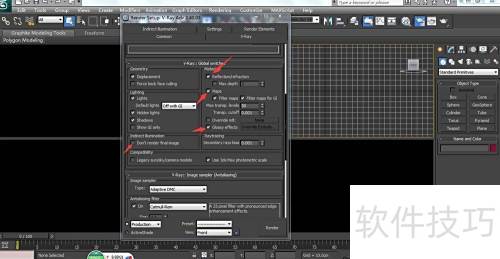
在全局设置中,重新启用影响发射、贴图及模糊效果的所有选项,并取消勾选“跳过最终图像渲染”这一项,以确保在渲染光子图时能够完整应用上述效果。
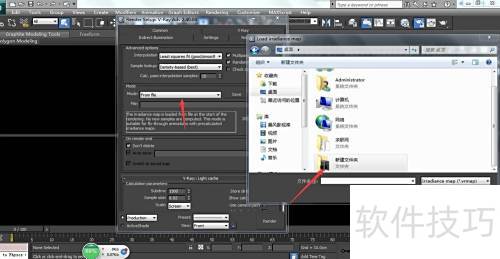
第三步:更换模式为来自文件;加载自动生成的光子图并调整灯光以实现最佳效果。在所有配置完成之后,准备开始生成最后的图像。
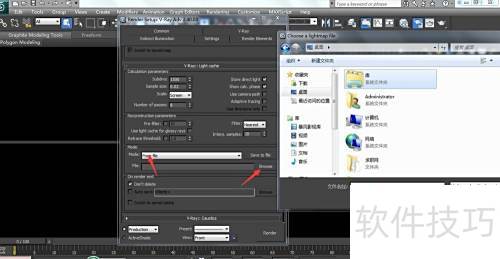
- 四、正式渲染阶段,直接输出图像,不再调整灯光或重复渲染过程。