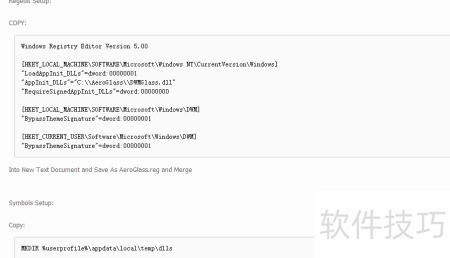
Aero Glass for WIN8.1近日已发布,我满怀期待地下载了V1.0安装包,然而安装完成后立即弹出提示,令人始料未及,体验远未达到预期效果。
要使您的Windows 统展现Aero玻璃透明磨砂效果,只需遵循以下几步:首先,访问百度经验获取详细教程;接着,按照步骤进行文件替换和注册表修改。这样操作后,您将体验到类似Windows 半透明窗口风格,提升界面美观度与使用感受。
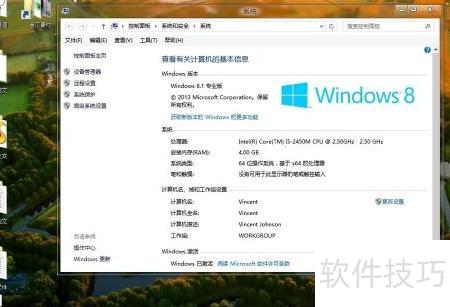
2、 出错的概率极低,网上搜索两天仅发现个别案例,其他用户均正常使用,因此大家可以安心安装。
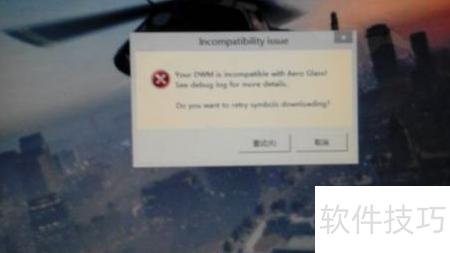
- 若提示您的DWM与Aero玻璃效果不兼容,请查看相关说明以获取解决方案和详细信息。
当遇到出现Debugging logs for more details错误弹窗并伴随黑屏死机时,可以尝试长按电源键强制重启设备。如果重新启动后该问题依然存在,请按下Ctrl键继续操作,并在控制面板中卸载Aero Glass for Win件,然后进行系统重启即可恢复正常的运行状态。
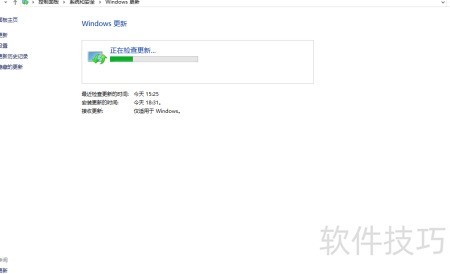
卸载操作完成后,系统状态恢复正常。请访问控制面板的“系统和安全”选项,点击“Windows 更新”,查看是否有可用更新。选择包含所有重要及可选更新的复选框并进行下载与安装。完成这些步骤后,记得重启计算机以确保所有更改生效。
当系统出现不兼容错误时,已持续数日未执行Windows更新。根据分析,可能的原因是系统补丁缺失。因此,在安装Aero Glass for Win前,请确保所有系统更新已完成,并将系统状态保持在最新水平。这将有助于避免兼容性问题,提高软件运行的稳定性和安全性,从而保障后续操作能够顺利进行。
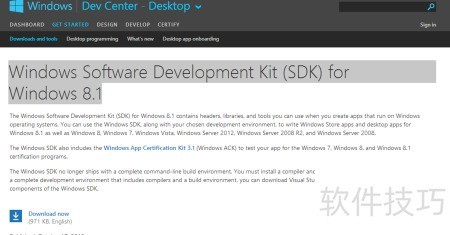
- 请前往注意事项部分查找下载链接,获取适用于Windows 8.1的软件开发工具包。
Windows 件开发工具包(SDK),这是微软提供的用于创建兼容于Windows 用的开发环境与API集的全面工具集。
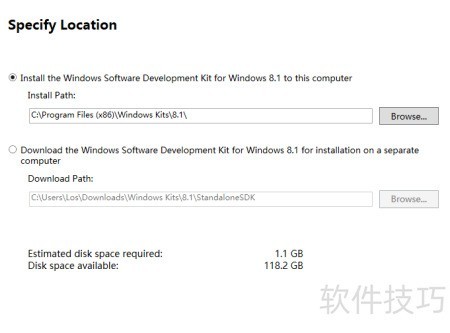
- 启动Windows SDK for Windows 8.1安装程序,保持默认的C盘安装路径,无需更改。
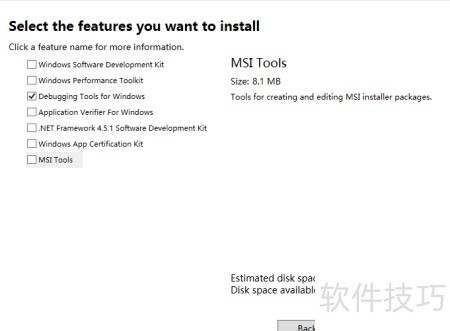
10、 取消勾选除Windows调试工具外的所有选项,仅保留该组件进行安装,随后点击安装按钮。安装完成后,建议重新启动计算机以确保配置生效并优化运行稳定性。
- 下载适用于Win8.1的Aero Glass,获取并运行setup.exe安装程序。
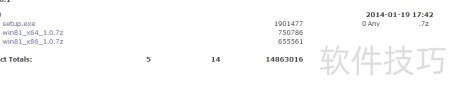
- 双击运行安装程序,持续点击下一步完成安装,完成后你将发现一切已悄然改变。
- 安装完成后建议重启电脑,以解决兼容性弹窗问题。
- 重启电脑后进入个性化设置,选择白色主题并调整颜色参数,即可实现透明效果。
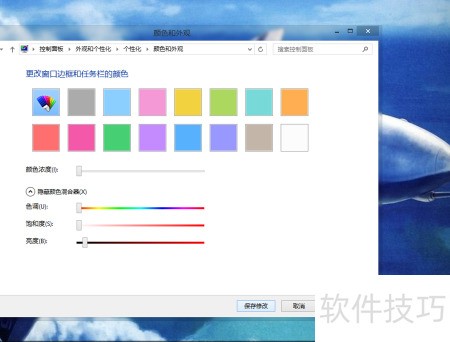
按照此方法操作后问题得以解决。如仍未解决,请参考国外网友在提供的方案:http://www.msfn.org/board/topic/aero-glass-for-winrtm-rcpage-该链接详细介绍了适用于WinRTM版本的Aero Glass修复步骤,操作简便、兼容性良好,许多用户反馈效果显著。建议按指引逐步执行,通常可恢复正常视觉效果。