
在使用驱动精灵时,很多用户希望能够设置让软件优先显示最新版本的驱动。这样可以及时更新硬件驱动,保障电脑硬件的最佳性能和稳定性。那么,驱动精灵怎么设置最新版本优先呢?
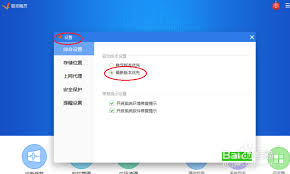
首先,打开驱动精灵软件。进入主界面后,通常可以看到界面上方有一排功能按钮。
然后,找到“设置”选项。它一般是一个齿轮状的图标,点击该图标进入设置页面。
在调整页面时,请特别注意寻找关于“驱动更新”的相关选项。虽然不同版本的驱动精灵可能有细微差异,但它们通常都有一个与驱动更新相关的设置区。

进入“驱动更新”设置项后,你会看到一些关于驱动更新的参数设置选项。在这里,重点关注“更新策略”或类似的选项。
在“更新策略”中,有多种方式可供选择,例如“智能更新”和“全部更新”。为了确保获得最新的驱动程序,通常建议开启“智能更新”模式。该模式下,驱动精灵会综合考虑硬件当前状态及网络状况等因素,自动判断并优先为你推送最驱动程序。
有些驱动精灵版本拥有更多的定制选项。比如,可以仅更新重要的驱动,或在更新前询问确认。而对于优先升级到最新版本,智能更新功能通常是足够的选择。

此外,若你的电脑在线连网,驱动精灵在后台将自动监控硬件驱动的更新状况。一旦发现新版本可用,它将遵照你的设定策略执行更新操作。
为了快速获得最新的驱动版本,请定期启动驱动精灵,留意是否有可用的驱动更新通知,并根据指示执行更新操作。
使用驱动精灵进行驱动管理时,只需遵循以下步骤:首先确认驱动升级为最新的状态;然后在驱动精灵中开启自动更新功能;接下来选择将驱动作为首选安装方式。这样一来,你的电脑硬件驱动就能始终保持最新型号状态,确保系统运行更加流畅、稳定,并且减少因旧版驱动引起的各类问题和性能下滑。无论是显卡驱动、声卡驱动还是其他硬件驱动,都可在驱动精灵中实现最佳体验。




