

免费Excel教程:本期累计操作详解
提供当前销售日报内容的详细格式。 在报表中展示本月以来的累积销售情况。 示例图例,确保清晰易懂。
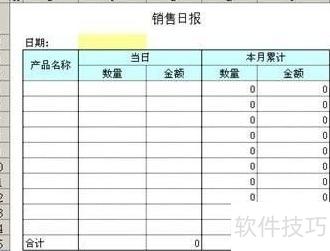
- 创建新日报模板
- 按照图11-5的样式创建新日报模板。
- 定义新日报主表的单一数据项

- 选中B5至H14区域,设置重复项规则,第一步中标题行数填2。
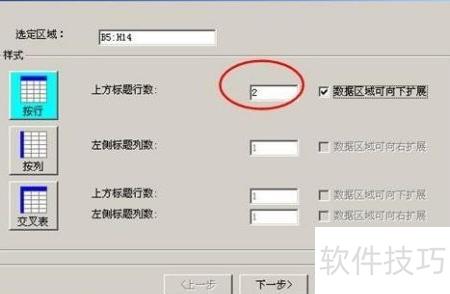
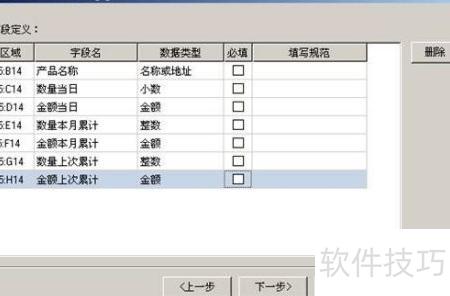
- 最终确定新数据表名称为:新日报_明细
- 在新日报模板中创建表间计算公式
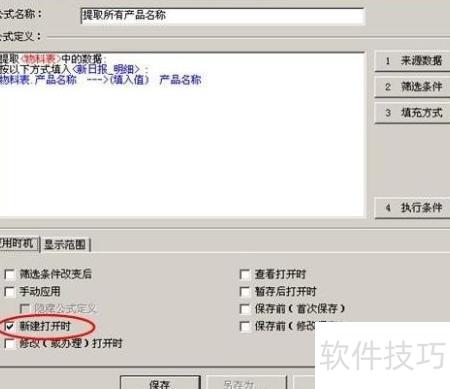
- 进入显示范围选项卡,勾选重复数据仅填充一次。
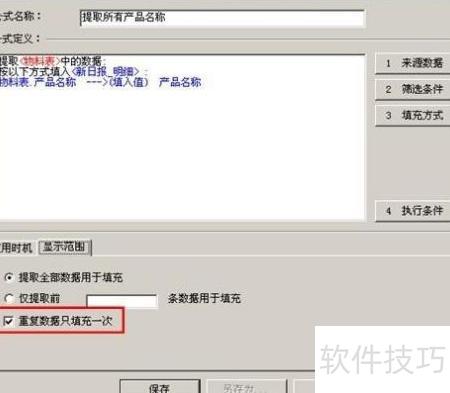
我们采用了新建打开时作为应用方式,这意味着每次填入并打开空白日报时,系统会自动执行该表间公式。在显示设置中,我们勾选了“重复数据只填充一次”的选项。因为物料表中可能有名称相同但规格不同的记录,如果不进行限制,会导致相同的品名多次重复出现。启用此选项后,即使存在多条同名物料,系统仅保留一条,确保名称相同的记录只显示一次,从而有效避免信息冗余,提升报表的清晰度和可读性。
- 在新日报中设置表间公式时,数据来源与筛选条件沿用的内容,仅调整填充方式。产品名称需按行(列)匹配进行填充。
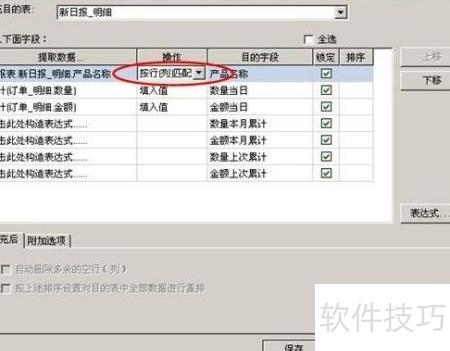
- 完整表间公式如下所示
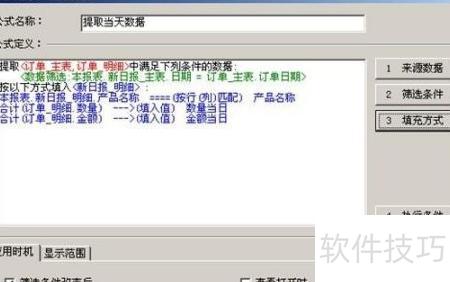
由于工作日、周末和节假日的存在,无法直接通过当前日期减一获取上一份日报的日期。为此,我们将借助表间关联的方法,准确提取最近一次提交日报的具体日期。
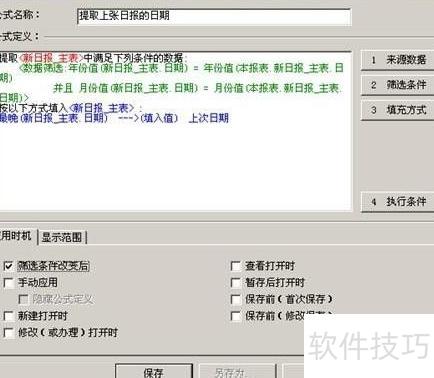
进行填充方式操作时,展开新日报_日期前的加号,从中选择下方的最晚(X)函数来使用。

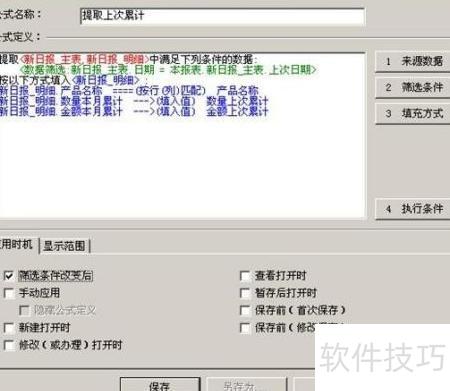
- 提取上次日报累计数据,设定表间计算公式如下:
15、 与勤哲Excel服务器的本期累计功能相比,FineReport因自身功能定位不同,在实现方式上有所差异。
- 其相关功能明显更加全面,具体详情如下所述。
在FineReport报表中实现逐层累计数据展示与分析在FineReport报表中,数据的读取与展示依赖于单元格与数据列的绑定,并通过扩展机制实现。因此,在设计报表界面时,可利用层次坐标精确定位扩展后的每一个单元格,从而获取该单元格所关联的多条数据信息。与传统Excel表格类似,FineReport也支持对获取的数据进行各类计算操作。常见的运算包括为扩展数据添加序号、进行排名分析、计算同比与环比、求取占比以及执行累计统计等。其中,累计运算是FineReport的一大特色,其分类细致,主要包括逐层累计、跨层累计以及交叉表中的累计方式。 逐层累计应用详解逐层累计是指按照数据扩展的层级顺序,依次对当前层级及其之前所有层级的数据进行累加,适用于需要展现逐步累积趋势的场景,如月度销售额逐日累计或季度目标完成情况的动态汇总,能够清晰反映数据随层级递进的变化过程。# 示例应用:月度销售额逐日累计假设我们有一个销售数据的报表,其中包含了销售额数据和日期信息。使用FineReport报表,我们可以设计一个功能,实现月度销售额逐日累计的展示。通过逐层累计,我们可以在报表中清晰地看到每一天的销售额在上一日的基础上增加的金额,从而直观地展示销售额的累积趋势。 总结FineReport报表不仅提供了强大的数据读取与展示功能,还支持各类数据运算与分析,尤其是逐层累计的分析方式,是展现数据演变趋势的重要工具。通过细致的层级累加,报表能够为用户提供详尽、直观的数据展示与分析,帮助决策者更好地理解数据并做出精准的决策。
逐层累计:在分组报表中,每组内逐级相加得出各层累计值,显示年度累计数据。
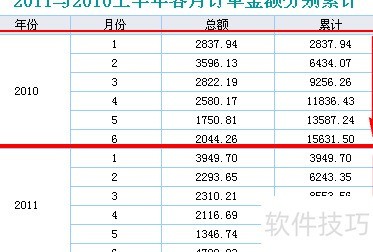
- 示例展示
- 打开报表功能
- 打开位于%FR_HOME%WebReportWEB-INFreportletsdocAdvancedCacuate_Between_CellsPeriodChain.cpt路径下的报表文件。
- 调整报表,将同比改为累计数据。
- 逐层累加计算
- 第一种方法:
在D元格输入公式=DC用于计算上月累计金额与本月金额之和,实现逐月累计,具体示例。
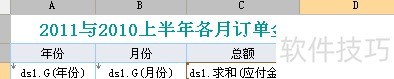
- 方法二:七字表述
在D元格中输入=LAYERTOTAL(B C D,效果等同于=DC如果希望横向扩展,可以在公式末尾添加false参数,比如=LAYERTOTAL(B C D false),以设定累加方向。此函数能灵活应对不同区域累加需求,适用于各种布局设计。
- 保存后预览效果
可参考已完成的模板文件,路径为 `%FR_HOME%WebReportWEB-INFreportletsdocAdvancedCacuate_Between_CellsAccumulative_cpt`,位于指定目录下,供学习和借鉴,具体内容可查阅与应用。




