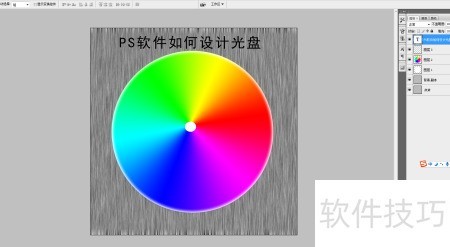
在当今的数字时代,Photoshop(简称“PS”)成为了各类创意工作中的必备神器。无论是平面设计师还是文字编辑者,PS都能提供全方位的支持。从精美的照片处理到复杂的图形设计,再到清晰的文字排版,PS都能从容应对。而且,对于办公场景中常见的文档制作和信息管理,也能发挥出强大的功能。掌握PS的使用技巧,不仅能够提高工作效率,更能在创意表达上展现个人风格。现在,跟随我们一起深入探索PS的魅力吧!
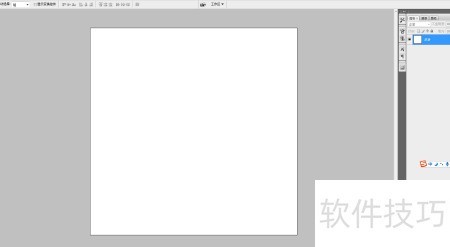
启动PS软件,按下Ctrl+N创建新文件,设定分辨率为72,颜色模式为RGB,确认设置即可。
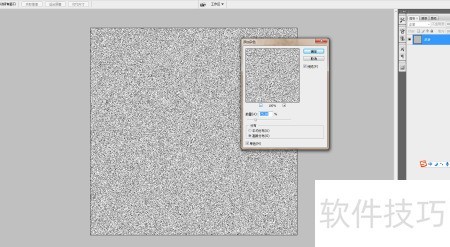
选择滤镜中的杂色功能,添加75.38%的杂色量,确认操作即可。
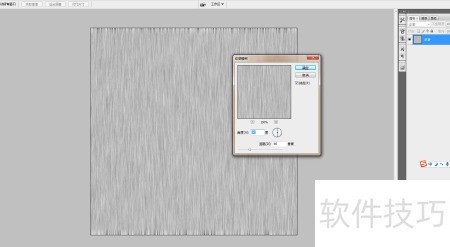
选择滤镜中的模糊选项,点击径向模糊,将角度调至90度,距离设为46像素后确认。
新建图层,用椭圆选框工具按住Shift画正圆,再按Alt+Delete填充白色,确认操作,效果所示。
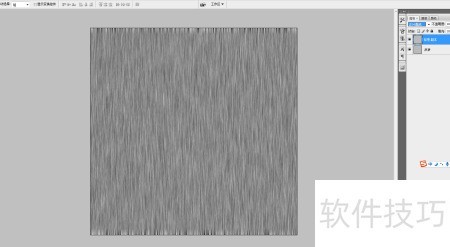
选择滤镜后收缩选区10像素,确认操作,效果所示。
复制图层后收缩选区,操作如示意图所示。
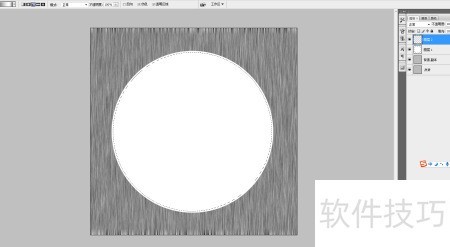
选用渐变工具,选择色谱模式,设定由中心向外呈彩虹色的渐变效果,具体所示。
选择滤镜后进入修改,收缩选区30像素,确认操作,效果所示。
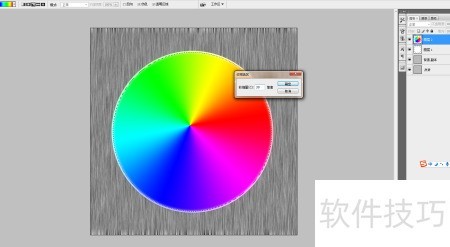
选择圆形或椭圆形的区域并用“删除”键擦除其中的内容;接着应用“横排文字工具”,调整字体大小和色彩,最后确认这一切,结果会显现出来。