

在Blender 渲染器中,对齐物体是通过“移动到”(Move to)功能完成的。只需将鼠标悬停在物体上,点击屏幕顶部的“移动到”按钮即可实现精确调整位置的功能。
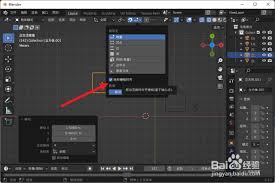
现在,我们将进入一个全新的对齐模式,轻松地将物体精确放置。只需选择要调整的位置或方向,并使用Blender提供的各种工具和功能进行精准操作,就能让物体完美对齐。
首先,打开你的设计软件进入视图模式。接着,在顶部菜单栏里点击“显示”中的“属性”,这样会弹出一个右侧的工具条。在工具条中,找到并点击“变换”标签页。这时,你就可以在这里对齐元素进行各种操作了,如平移、旋转和缩放等。
在软件中,选择“位置”选项后,你可以根据x、y、z轴的坐标数据来精准设定物体的空间位置。
点击“旋转”,你就能改变物体的方向了!只需要输入X、Y、Z三个轴上的旋转角度,就能实现精准的变换哦。现在,你的作品将更加独特和吸引人!
“缩放”选项可以改变物体的大小。如果你需要将物体按照一定比例进行缩放,以便更好地与其他物体对齐,就可以在这里进行操作。
此外,Blender 也提供了多种对齐工具。比如在“视图”菜单里,有一个“对齐视图”的选项。通过这项功能,你可以迅速使物体与当前视图的方向一致,并方便地从各个角度观察和调整其位置。
有了“捕捉到”功能,你能够精准地让物体停留在某个特定位置或连接另一个物体上。在菜单中选择不同的捕捉选项,例如“顶点”、“边”、“面”,可以确保你的物体对准指定的参考点。
总之,在Blender中,对齐物体的功能分布在多个地方,主要集中在“变换”工具以及一些特定的菜单选项中。通过灵活运用这些工具和选项,你可以轻松实现物体之间的精准对齐,从而打造出更加有序和美观的场景。无论是简单的位置调整,还是复杂的角度对齐,Blender都提供了丰富的功能来满足你的需求。只要你熟悉这些操作,就能在Blender中高效地完成各种物体对齐任务,为你的创作增添更多的精准度和专业性。




