

在日常使用excel表格时,合理调整页面布局能够使表格呈现更加美观、清晰,便于阅读和打印。以下为您详细介绍excel表格调整页面布局的方法:
页面设置选项卡
首先,打开Excel表格,进入页面布局选项卡。这里,您可以自定义页面布局的各种设定。
设置纸张大小
在Excel中,使用“纸张大小”下的下拉列表可以选择常用的打印纸张尺寸,例如AAB。根据你的具体需要,选择适合的打印纸张格式。
调整页边距
使用“上”、“下”、“左”、“右”微调按钮或在微调框输入数值来精细设定表格与纸张边界的距离。适当的页边距优化了表格的布局效果。
确定方向
方向菜单提供了纵向和横向的选择,依据表格内的内容与布局的需求来挑选。如果表格宽度较大,建议选择横向布局以确保内容的完整性;反之,若表格内容丰富,则可考虑纵向展示方式。
调整缩放比例
在“页面布局”选项卡里,你可以轻松地调整表格的尺寸。只需点击“缩放比例”的增减按钮,或是直接输入你想要的缩放比率,表格就会以你指定的比例进行放大或缩小展示。这样,你就可以根据需要灵活调整表格在文档中的大小,让你的文本更加清晰易读!
页眉页脚设置
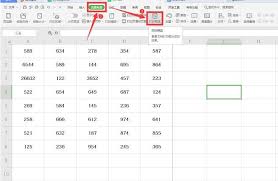
点击页面布局面板中的“页眉和页脚”按钮,进入页眉和页脚编辑界面。在这里,您可以为表格添加页眉和页脚信息,比如在页眉中输入文本,在页脚中添加页码或日期。同时,“页眉和页脚工具 - 设计”选项卡提供进一步格式设置功能,如字体、字号和对齐方式等。
打印区域设置
只需勾选“页面布局”工具栏上的“打印区域”按钮,设定所需打印的表格部分后,即可让打印内容限于所选区域内。这样就能确保仅打印指定区域的数据,提高工作效率。
背景与水印
为了使您的表格更加与众不同,您也可以通过设置页面背景或添加水印来增强其视觉冲击力。在“页面布局”选项卡中,您可以点击“背景”按钮选择一张图片作为页面的背景;接着,点击“水印”按钮可以添加文字水印,如“机密”或“草稿”,为您的表格增添一份特殊效果。
运用这些有效策略,您可以自如地编辑和设计Excel表单,以适应不同的应用场景,确保表格无论在屏幕上展示还是印刷输出时都展现出最佳效果。




