lrtimelapse软件使用入门指南,详解基本操作步骤。
确保软件兼容性在开始使用LRTimelapse之前,第一步是检查和确保你的文件命名不包含中文字符,否则可能导致预览图像无法正常显示。这是因为某些文件系统或软件可能对中文文件名不支持。接下来,我们进入软件设置:启动LRTimelapse程序后,打开菜单中的“Edit”选项,选择“Settings”。在“Process Version”一栏中,根据你所使用Lightroom的版本进行匹配,因为不同版本的处理流程可能会有所不同。虽然你可以选择处理流程,但有用户指出该版本会因画面内容差异而影响调整效果,并容易引发帧间闪烁问题。因此,为了保证过渡平滑、避免明暗波动,多数使用者更倾向于选择LR应的理流程。接着,在裁剪设置方面,如果有勾选“Set crop”,输出的画面将被强制裁切为例;如果你希望保留原始分辨率与构图,可以关闭这一选项,确保图像完整输出。最后,完成所有参数配置后,点击确认保存设置,并建议暂时关闭LRTimelapse程序,以确保更改生效,为后续的延时摄影处理流程做好准备。 软件使用技巧启动LRTimelapse并进入菜单中的“Edit”选项时,首先选择适当的“Settings”来匹配你的Lightroom版本。由于某些旧版软件可能不支持所有新功能或特性,因此选择LR应的理流程通常能提供最佳的过渡效果和稳定性。在裁剪设置中,如果你希望保留原始分辨率与构图,可以取消勾选“Set crop”选项。这将确保你的图像能够保持原有的尺寸和比例,使延时摄影更加流畅。此外,在任何参数配置完成后,建议关闭LRTimelapse程序以确保更改生效,这是为了防止其他未保存的设置被覆盖。最后,记得使用Lightroom LR对应的理流程,这通常能提供更平稳的过渡和减少明暗波动的效果。这一过程将帮助你在拍摄延时摄影时获得更好的预览图像质量和最终输出效果。通过上述步骤,你可以确保在启动LRTimelapse程序后能够顺利进行你的延时摄影工作,并且可以预见在后期处理中所遇到的问题及解决方案。
启动LRT之后,您只需简单几步即可轻松处理照片序列。软件会自动识别并提示是否创建初始XMP文件;如果您选择创建,请耐心等待预览生成完成。接下来,设置关键帧是至关重要的步骤之一。通常建议将首尾两张照片作为关键帧以确保视觉效果的连续性。对于光线变化明显的场景(如日落、黄昏),在中间阶段增加一个关键帧可以显著提升过渡效果。保存完XMP后,请不要关闭LRT程序。接着,打开Lightroom,导入与LRT中完全相同的照片序列。等待Lightroom完成预览图生成过程,全选所有照片并使用Ctrl-A快捷键选择所有。然后通过右键菜单或顶部菜单,将元数据导入到新创建的文件夹中。有时,在此过程中可能会遇到无法显示预览图的问题。对于包含中文字符的文件路径和名称,建议更改为英文命名,并重建Lightroom目录以解决此类问题。对于不被支持的RAW格式,您可以前往Adobe官网免费下载DNG转换工具,将原始文件转换为DNG格式后再进行导入和处理。通过以上步骤,您现在可以充分利用LRT软件处理您的照片序列了!
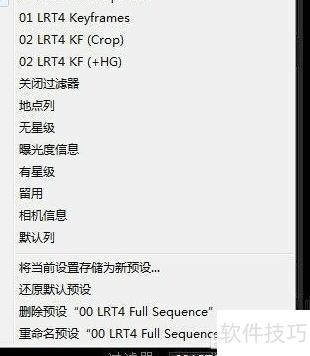
选择LRT中标记为关键帧的若干照片,在Develop模块的滤镜设置选项从filters off切换到Rated,此时界面仅展示这些已设定的关键帧图像。接着在Lightroom的Develop模块开始逐项调整各项参数,包括色温、曝光度、饱和度以及镜头畸变校正、梯形修正和画面裁剪等操作。编辑完成后,只对这组选定的关键帧保存其修改后的元数据(metadata)。
值得注意的是,通过裁剪可以模拟出类似于摄像机运动的效果:当首尾帧的裁剪区域不同时,即可实现数码摇移;而裁剪尺寸的改变则等效于数码推拉或变焦。然后返回到LRTimelapse软件中执行重新加载操作,此时可以在Lightroom中更新XMP信息后导入系统。在预览窗口中,可以观察到黄色曲线明显跳动,这代表了曝光参数随时间变化的情况。
点击Auto Keyframe按钮后,软件会自动生成一条光滑的黄色曲线,并对所有已调整过的参数进行自然过渡优化。同时,在右上角可以查看各个参数曲线的变化情况。尽管提供了多种插值方法,比如线性等,但自动平滑算法通常效果最佳。
为了消除视频中的闪烁问题,您可以启用Deflicker功能,并在滑块中设置去闪强度。如果没有达到预期效果,可以手动指定分析区域。有关的视频教程可以帮助您进一步学习和掌握这一技术。图像中的黄色线代表设定的目标曝光曲线,初始为直线,经过平滑处理后形成自然过渡;蓝色线则显示每张照片的实际平均亮度,其波动越大,说明闪烁越明显;绿色曲线是其平滑版本,能够体现整体亮度趋势,但实用性较低;而红色曲线则是系统为了补偿闪烁生成的附加曝光调节量,与蓝色曲线呈反向关系。最终应趋近于黄色目标曲线,从而实现稳定画面亮度的目的。
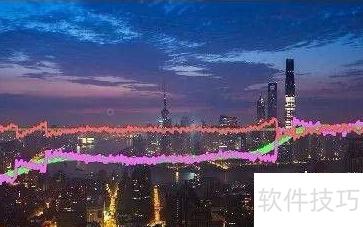
在LRTimelapse完成关键帧调整后重新加载文件时,会读取更新后的XMP数据。这时,在预览窗口中,黄色曲线会出现明显的突变,这反映了修改前后的参数变化。点击Auto Keyframe按钮,软件将自动对黄色曝光曲线进行平滑处理,并优化其他被修改的参数。用户可以通过预览界面右上角的选项切换查看不同参数的曲线走势。虽然平滑方式支持线性等其他模式,但通常自动平滑效果最为理想。若需消除画面闪烁,可勾选Deflicker功能,并在下方两个滑块中设定去闪强度。图中的黄色曲线代表曝光设置的变化,初始为直线,经调整后变为平滑过渡的理想曲线;蓝色曲线反映每张照片的实际平均亮度,其波动程度体现闪烁情况;绿色曲线是对蓝色曲线的平滑处理,用于观察整体亮度趋势,实际作用有限;红色曲线则是系统生成的去闪补偿曲线,其变化方向与蓝色曲线相反,用以抵消原始曝光差异,实现画面稳定。
在LRT(Lightroom锐化与编辑)过程中完成XMP数据保存之后,整个LRT阶段的操作即告结束,可以安全退出程序。此时观察曲线变化,蓝色曲线保持原状不变,而原先的红色去闪曲线已转化为黄色曲线,并呈现出波动的新形态。需要注意的是,在LRT中对XMP数据进行了处理与平滑操作,但软件本身无法实时预览效果。界面中的预览图仍然显示原始未处理的照片状态。为了恢复全部照片的显示,用户需要回到Lightroom,移除滤镜视图并将其还原到正常模式。如果只是处理单张照片,可以切换至网格视图(按快捷键G),全选照片后导入元数据,然后等待进度条走完并且确保图像刷新完成。这样您就可以查看最终的平滑效果了,这是整合了所有XMP信息后的合成结果。用户可以通过幻灯片放映功能浏览成果。不过由于Lightroom不原生支持视频播放,预览时需在右侧下方将幻灯片持续时间设为最短的,这个过程可能会需要较长时间等待。此外,也可通过幻灯片功能导出视频,前提是要预先安装相应的LR模板,并在用户模板中选择合适的帧率后,点击导出视频按钮,设定与目标一致的分辨率和帧速率。此类生成的视频灵活性较低,通常仅适用于初步预览,不适合作为最终成品使用。
在编辑完成后,可以在图库模式下将照片导出为JPG格式。此时系统提供了多种设置选项,包括保存路径、调整尺寸以及压缩文件等。为了保持原始图像的细节和灵活性,建议选择最高画质并保留原始分辨率。这些JPG格式的照片可以导入Adobe After Effects进行进阶制作,如模拟镜头推拉、平移、旋转及画面稳定化处理,从而生成延时视频片段。需要注意的是,JPG格式是一种有损压缩的图像格式,因此在导出后不宜再进行大幅度的调色或调整明暗。曝光控制、色彩校正和曲线调节等操作应在前期使用Lightroom完成。当你的延时片段积累到一定数量时,可以对这些片段进行筛选与整理,进入后期合成阶段。此时,推荐使用Adobe Premiere进行剪辑整合,并添加背景音乐和音效。 Premiere在处理片头片尾设计、字幕标注以及画面转场等方面操作简便且效率较高。相比而言,在After Effects中完成这些常规剪辑任务可能会更复杂,耗时也更多。因此,合理分工使用不同软件能显著提升你的整体制作效率与最终成片质量。