

了解安卓开发中的关键部分SDK目录结构,助力你深入掌握其运作机制。
在上一篇经验分享中,我们已经完成了解决Android开发环境搭建的问题,现在只需耐心等待,你的设备将准备好迎接这个新的旅程。
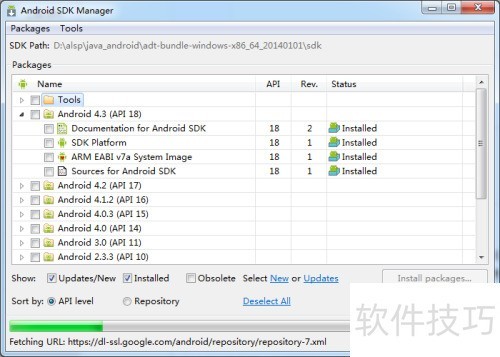
- 点击运行SDK Manager.exe,查看其中包含的内容。
- 所示目录结构,我们将逐步进行详细分析解读。
- 先查看Tools目录。
- 安卓SDK工具包含多种必要命令,是开发过程中必须下载的核心组件。
请不要随意更新此工具,一经更新,便无法进行回退操作。升级后,您的开发环境可能会发生变化,这不仅会影响原有的使用功能,还可能阻碍您在学习过程中的进展。为了保障正常使用和维护稳定性,请保持现有版本不变,以避免不必要的麻烦。
- 下载的内容位于sdk目录中的tools文件夹内。
SDK平台工具集包含了必要的ADB等命令行工具,须从sdk下的platform-tools文件夹下载和安装。这些工具是进行开发过程中的必备部分。
- 查看各版本的目录结构。
- 以Android 4.3(API 18)版本为例进行说明。
核心工具不可或缺,请确保下载并安装以顺利生成所需版本的模拟器。缺乏它将无法进行任何操作。
- 下载的文件将存储在sdk目录中的platforms文件夹内。
- 这是使用帮助文档。
安卓官网虽然可以浏览,但由于当前访问限制,直接打开有困难。建议你先下载安装应用并存储在本地,这样即使网络不畅也能随时随地查看内容,避免了因网络问题无法访问的困扰。
- 下载内容位于SDK目录中的docs文件夹内。
系统镜像用于创建手机模拟器时,需指定CPU架构。主流处理器如ARM与Intel,以及考虑操作系统版本后,架构尤为重要。
- Android API源码,一目了然,无需多言。
- 将其下载至SDK目录下的sources文件夹中。
- 再来看看附加内容。
安卓适配包,为低版本系统提供功能升级支持,使其功能与高版本保持一致。确保应用在不同设备上都能正常运行。
例如,您可以将Android 新特性独立打包为JAR文件,以此方式使它们能够在具有不同版本的Android项目中轻松使用和扩展。
采用Intel模拟器加速器能有效提高运行效率,加载后性能显著提升,是必需的配套工具,强烈推荐您及时安装,从而获得最佳使用体验。
- AMD的处理器不兼容,英特尔部分支持,但酷睿系列可能无法使用。
- 请注意,此功能需手动安装后方可使用,具体路径如下:
- 由于我的处理器不兼容,因此未进行安装,有需要的可自行查阅相关网络资料。
目录结构清晰后,需确定需更新和保持不变的内容,并详细介绍更新步骤。
- 由于无法访问安卓官网,导致无法更新,需更换其他地址进行操作。
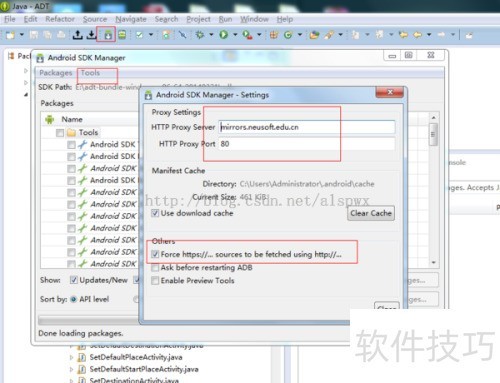
- 进入工具菜单,点击选项进行设置。
- 所示
- 服务器位置填写:mirrors.neusoft.edu.cn。
- 端口输入位置:80
- 在others里,请选中第一项。
- 如此便可完成更新。
- 在需更新的目录前勾选,然后点击安装包即可完成操作。
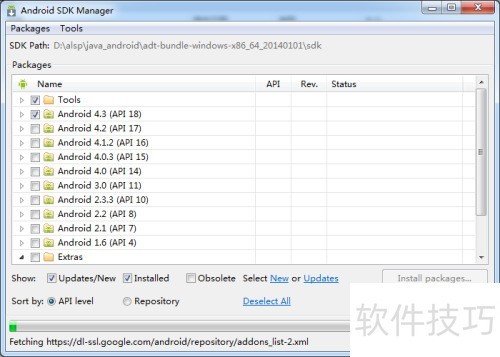
- 点击左侧顶部的方框
- 接受许可协议并继续下一步操作。
- 完成前两步后,若install按钮变为可点击状态,即可点击开始漫长的更新过程。
如果你从我前文提及的版本中获取资源,请忽略本步骤,该版本已全面适配您的学习与开发需求。
- 现在你已了解SDK的目录结构、各目录功能及更新方法。
- 下篇将详细介绍如何配置首个安卓开发环境。
41、 仅了解部署步骤还不够,还需理解每一步的操作意义,才能真正掌握。若文中存在错误,欢迎指出,感谢您的反馈与交流。
- 喜欢就点个收藏和评论吧,感谢支持!




