

当你在Windows 玩绝地求生时遇到键盘延迟问题,这确实会打乱你的游戏体验。不过,通过一系列设置和优化,你可以显著改善这个问题。以下是实用的解决方案和建议,帮助你全面了解并解决win绝地求生键盘延迟的问题。
一、检查并更新系统
第一步:升级至Windows 新版本为了保证最佳的游戏体验,首先确保你拥有Windows 最新版。微软频繁发布更新以修补系统漏洞和提升性能。你可以通过“设置”>“更新和安全”>“windows 更新”来查看并安装最新的系统更新。此外,检查并升级你的显卡驱动程序也是必要的,因为它们直接影响游戏的流畅度。
二、调整键盘设置
- 控制面板调整:
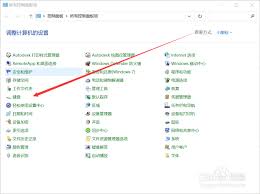
- 打开“控制面板”,找到并点击“键盘”图标。
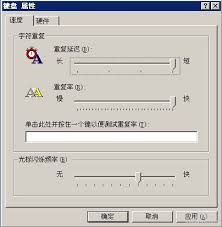
- 在弹出的“键盘属性”对话框中,切换到“速度”选项卡。
- 调整“重复速度”与“重复延迟”,可通过拖拽蓝色箭头调整,同时按住键可在下方查看效果测试。
- 关闭定位服务:
- 打开“设置”,选择“隐私”服务。
- 在左侧找到“位置”选项,然后关闭定位服务。这有时可以减少系统资源占用,从而改善键盘响应速度。
三、优化网络和驱动设置
- 关闭不必要的网络程序:
- 玩游戏时,关闭电脑上其他不用的网络程序,以减少网络带宽占用。
- 调整网络适配器设置:
- 右键点击“此电脑”,选择“属性”,然后打开“设备管理器”。
- 找到“网络适配器”,双击正在使用的网络驱动。
- 在“高级”菜单项中,找到“large send offload v2(ipv4)”选项,并将其值设置为“disabled”。
四、游戏和系统优化
- 启用游戏模式:
- 通过“设置”>“游戏”>“游戏模式”启用windows 10的游戏模式。这可以优化系统资源分配,提升游戏性能。
- 调整游戏图形设置:
- 在绝地求生的游戏中优化性能,建议调整图形设置至中或高级别,并禁用垂直同步功能,同时降低阴影和特效的质量以提高帧率。
- 优化电源选项:
- 选择“高性能”电源计划,使系统能够最大限度地利用硬件性能。
五、硬件检查和升级
- 检查键盘状态:
当你发现你的键盘需要重新启动时,这可能意味着你的键盘已经到了它的生命周期末期。尽管有各种解决方案可以帮助你延长键盘的使用寿命,但如果你希望保持其性能和效率,定期更换新键盘是更好的选择。
- 升级硬件:
- 考虑提升SSD与内存性能,显著加快游戏加载速度,并确保流畅体验。
六、其他建议
- 定期清除灰尘有助于提高计算机系统的散热效率,延长设备寿命。
- 玩游戏时遇到网络问题?试试使用游戏加速器吧,它能有效降低延迟,让你的游戏感受更佳。
要解决Windows 玩绝地求生时的键盘延迟问题,请尝试采用我提供的技巧并加以实施。相信这些小贴士能够显著提升你的游戏体验!




