
在面对c盘空间不足的问题时,许多用户都希望能找到一种快速且有效的方式来清理垃圾文件,从而释放宝贵的存储空间。本文将介绍几种通过代码或工具实现“一键清理c盘垃圾文件”的方法,帮助您快速恢复c盘空间。
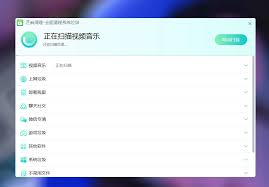
方法一:使用windows自带的磁盘清理工具
windows系统自带的磁盘清理工具是一个简单而有效的解决方案。以下是使用此工具的具体步骤:
- 右键点击c盘图标,选择“属性”。
- 在属性窗口中,点击“磁盘清理”按钮。
3. 系统将开始扫描c盘中的垃圾文件。扫描完成后,勾选您希望删除的文件类型,如“临时文件”、“回收站文件”、“系统日志文件”等。
- 点击“确定”后,再点击“删除文件”按钮,即可快速清理选中的垃圾文件。
利用此电脑>右键>“属性”再选磁盘清理;接着在窗口中点击“确定”,系统将显示C盘的可用空间大小,您可以选择相应的选项删除不必要的文件以提高效率。
方法二:利用命令行清理特定文件夹
使用“del /s /q C:*.*”命令可以删除所有隐藏文件;而“rmdir /s/q C: emp”则可移除特定路径下的全部文件。
清理临时文件:打开运行窗口(Win + R),输入 `%temp%`,全选并删除该文件夹中的所有文件;或通过命令行输入 `del /s /q C:&#&#windows&#&#temp` 删除系统临时文件。
- 彻底清空回收站:在命令行中输入`rd /s /q c:⁄⁄$recycle.bin`,以彻底清空回收站文件,释放空间。
- 清理浏览器缓存:使用`rundll32.exe inetcpl.cpl,clearmytracksbyprocess 8`命令可以清除多种浏览器的缓存。
请注意,在执行这些命令前,请确保您已备份重要文件,以防误删。
方法三:使用第三方优化软件
除了Windows自带的工具外,还可以借助第三方优化软件来一键清理C盘中的垃圾文件。这些软件通常具有更强的扫描和清理能力,能够识别并删除更多无用文件。例如,金舟的Windows优化大师等软件都提供了C盘清理功能。使用时只需按照提示操作,即可迅速完成垃圾文件的清理。
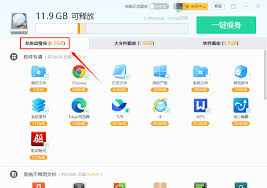
方法四:手动清理大文件和软件
除了通过系统自带的方法清理C盘外,您还可以手动进行操作以更有效地整理您的硬盘空间。首先,启动文件资源管理器(按Win+E键),在C盘中查找大于B的文件并逐一删除,这样可以释放宝贵的存储空间。此外,打开控制面板,找到“程序和功能”选项,在这里您可以卸载不再使用的软件,进一步优化系统性能并节省硬盘空间。
总结
通过遵循这些步骤,您可以轻松地清除C盘中的垃圾文件并释放存储空间:使用Windows自带的磁盘清理工具、命令行删除特定文件夹内容、安装第三方优化软件进行深层清理或手动管理大文件和应用程序,从而解决C盘空间不足的问题。务必在开始任何清理操作之前备份重要文档,以防数据丢失。




