随着科技的进步,光驱逐渐淡出了我们日常电脑系统的安装场景。这主要是由于其体积庞大、不便携带,且容易刮花损坏的特点。不过,你是否知道,如今U盘启动盘正以其小巧轻便、支持反复读写、操作简单、使用便捷的优势逐渐取代了光驱的位置?无论是重装系统还是数据备份,它都能提供更高效和安全的解决方案。制作一个具有隐藏功能的安全启动U盘,是现代操作系统管理中不可或缺的一环。这样做的好处在于可以有效保护系统文件不被误删,并且还能显著降低病毒入侵的风险。有了这个技能,你就能轻松地安装系统,同时也能在需要时迅速恢复数据或重新设置环境。掌握制作安全启动U盘的技术,无疑能让你的电脑使用更加高效和安心。无论是日常维护、系统升级还是紧急备份,它都能为你提供必要的支持和保护,大大提升了你的工作和生活便利性。
获取并准备青菜U盘启动制作工具的最新版本。请确保你的U盘容量不低于B,并将其插入电脑作为启动盘使用。在开始过程中,请先关闭杀毒软件和安全防护程序,以避免因安全软件误判而导致制作失败的情况发生。下载完成后,如果你使用的系统是Windows XP,可以直接双击运行工具;若为你所使用的Windows Vista、统,则需右键点击程序文件并选择以管理员身份运行。确保该操作能顺利完成,以便工具正常安装和使用。
- 打开青菜U盘软件后,可释放U盘占用空间。
- 点击归还U盘空间后,会弹出一个对话框提示操作结果。
- 注意:此操作将清除G盘全部数据,无法恢复。
- 请直接点击确定以继续操作,无需其他步骤。
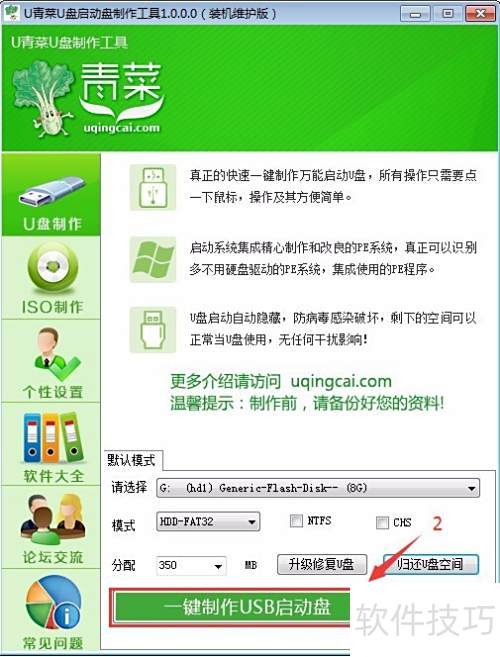
- 完成U盘空间释放后,点击一键制作USB启动盘,操作所示。
- 弹出对话框后直接点击确定即可
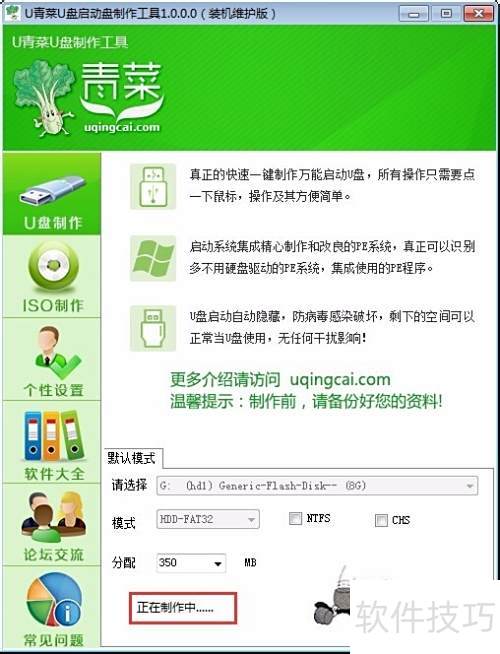
您的制作进度正在显示中,电脑配置及U盘读写速度会影响时间长度,短约十秒,长时间可达几分钟。请保持耐心等待完成!
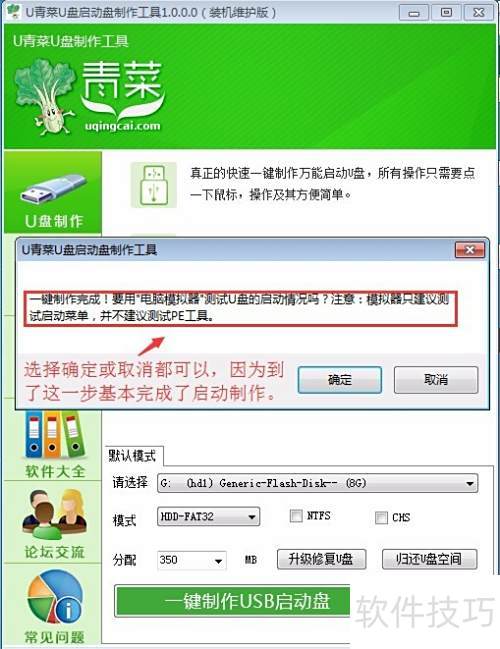
制作完成后的USB启动盘提示,请勿选中“是”,以免进行不必要的模拟测试。
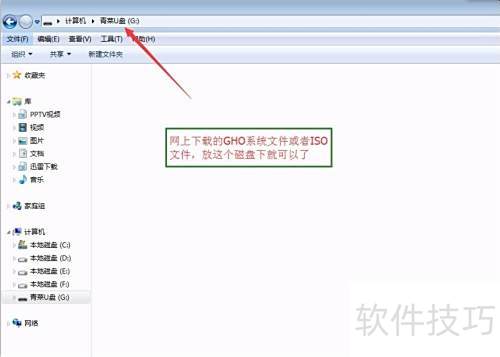
至此,你的青菜U盘启动盘已经完美制作完成。这台电脑会识别它为青菜U盘,并打开后看起来是空白的,实际上却隐藏着启动分区。不用担心文件存储的问题,你可以放心把系统镜像文件拷入其中。通过设置U盘引导,你可以轻松地安装操作系统,操作简单且安全稳定。