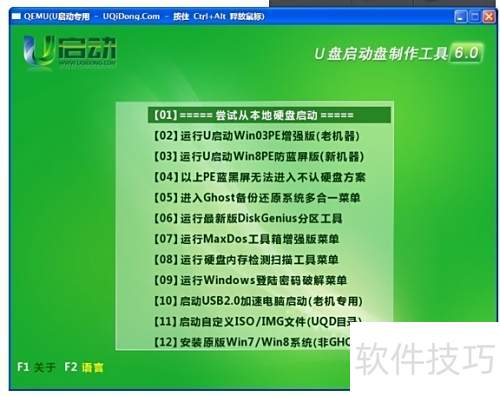
创建启动盘后,只需将其插入无光驱计算机,立即启用Windows恢复功能,轻松实现系统修复和日常维护,极大地增强设备的可移动性和操作便捷性。
- 请先访问u启动官网,下载最新版软件至电脑桌面,便于后续查找使用。

双击已下载的u启动安装文件,根据提示将其放置于电脑硬盘内,并确认安装流程无误后,方可启用软件。
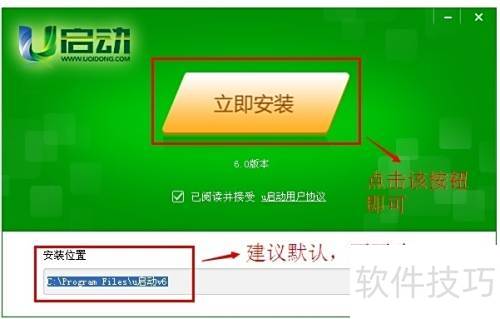
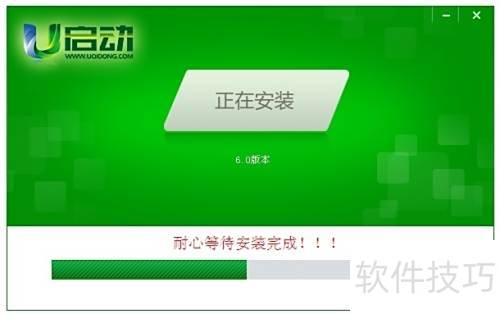

- 安装u启动软件后,运行主程序即可使用。
- 插入U盘,一键制作启动盘。
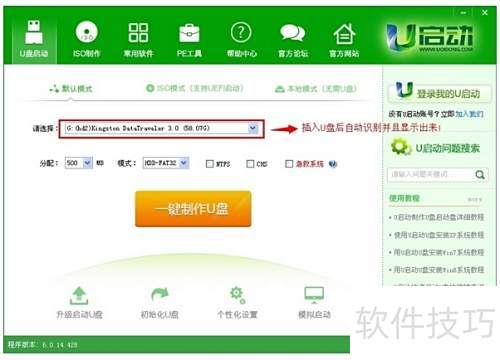
5、 运行主程序后,将准备好的U盘插入电脑USB接口,程序会自动识别并显示U盘的详细信息。
- 制作前必读须知
本程序适用于U盘的读写功能,但在使用过程中可能会遇到部分安全软件的限制。为了避免此类情况发生,请您在操作前先暂时禁用这些安全防护工具,以便顺利进行后续步骤。完成后,再将它们重新启用即可。
制作启动U盘前应确保U盘未存放重要信息,备份到其他存储设备。确认安全后,方可进行格式化和后续操作,以防数据丢失。
- 确认准备工作完成后,点击一键制作U盘按钮,系统将弹出提示框。
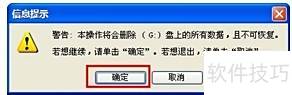
- 点击确定后,即刻开始制作U盘启动盘。
- 全程自动操作,无需人工干预,约1至3分钟即可完成,您只需静待成果出炉。
- 准备数据后初始化U盘,写入信息并自动完成拔插操作。
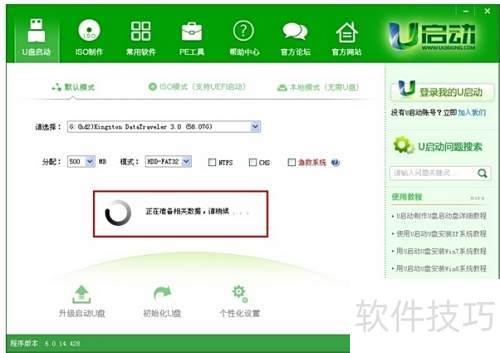
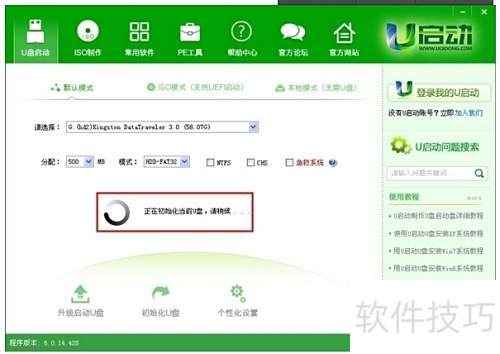
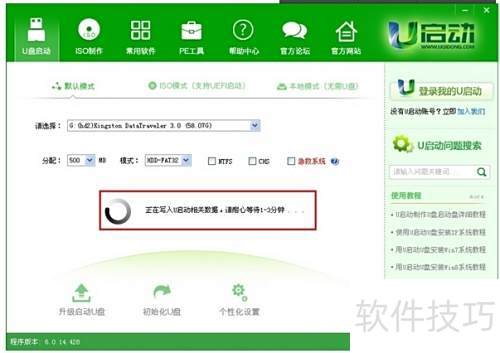
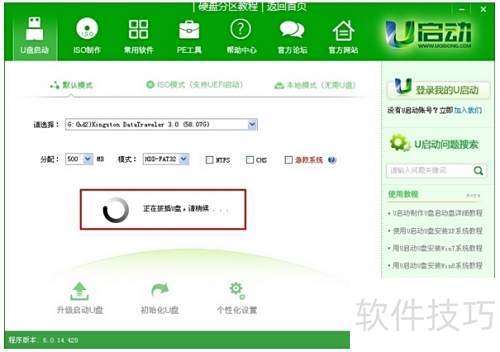
- 自动完成上述步骤后,U盘启动盘即制作成功,最后会弹出模拟测试提示窗口。
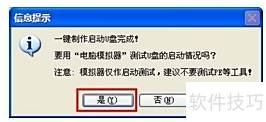
要检查U盘是否已正确启动,只需点击“是”按钮进入模拟测试模式。这一步旨在验证创建过程,但建议完成后立即关闭以避免不必要的操作。
- 至此,U启动U盘启动盘制作完成,接下来只需掌握如何用它来安装系统即可。