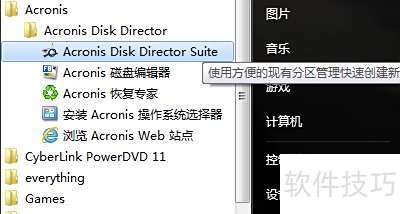
- 安装完成后,打开开始菜单,找到Acronis Disk Director的快捷方式,点击Acronis Disk Director Suite即可启动主程序。
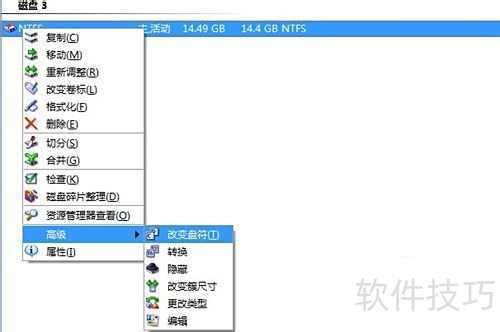
在Acronis Disk Director Suite主界面中,你可以识别到已连接但未出现在资源管理器中的U盘。右键点击该设备,从弹出菜单选择高级选项后,点击“改变盘符”,即可为其分配一个新的盘符,使其在系统中正常显示并可访问,操作简便且有效解决盘符缺失问题。
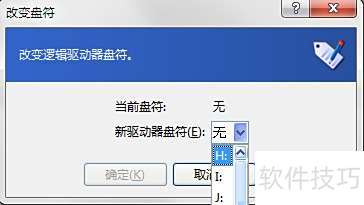
当您插入U盘但其并未出现在资源管理器中时,这通常是因为系统尚未为它分配一个盘符。查看磁盘管理界面,你会发现该设备显示为空无盘符状态。由于缺乏盘符,系统无法识别和访问此设备。解决办法是手动为其分配一个可用的盘符。在磁盘管理界面中,右键点击未被分配的U盘,选择“更改驱动器号和路径”,然后点击添加。系统将提供可选的英文字母盘符供您选择,只需从中挑选一个并确认即可完成设置。这样就能使您的U盘正常工作了。
在此过程中,所有操作仅被存储,而非立即执行。在主界面左上角的格子旗图标是“提交”按钮,按下后,Acronis Disk Director 将启动并执行所有先前保存的操作。这些操作完成后,磁盘更改将自动生效。
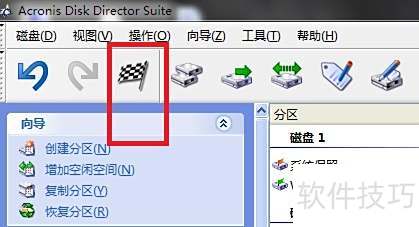
- Acronis Disk Director会提示确认操作,检查无误后点击继续即可执行。
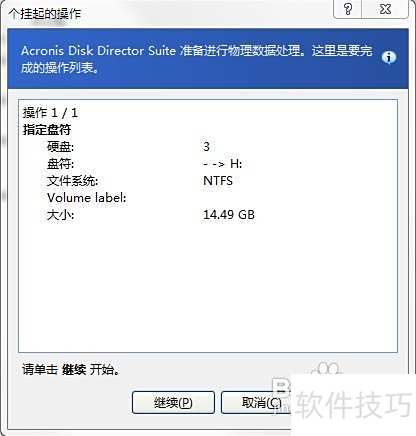
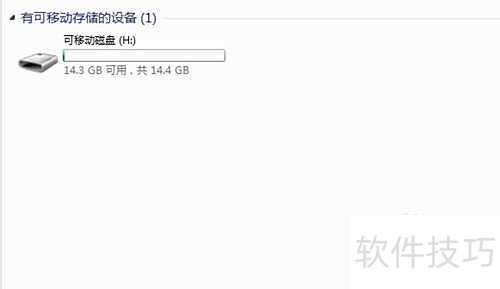
6、 分配盘符速度很快,一旦完成,连接的U盘便会立即出现在我的电脑或资源管理器中,方便用户快速访问和使用。
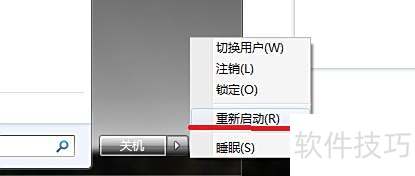
- 部分电脑需重启才能生效操作,重启前请先拔掉U盘,以免导致系统无法正常关机。