
要快速了解如何修改迅雷件中的下载目录,请查看以下步骤: 启动迅雷*:首先,确保你的计算机上已经安装并启动了迅雷 访问设置界面: - 点击屏幕左下角的“设置”图标。 - 在弹出的菜单中选择“设置”。 进入下载目录: - 在设置页面找到“下载管理器”或类似的选项,点击它。 - 你将被带到一个包含多个设置项的界面。 更改默认下载路径: - 在“下载管理器”下找到“设置”或“偏好设置”标签。 - 点击这一部分并找到与“下载目录”相关的设置选项。 - 修改或调整你喜欢的文件保存位置,然后点击应用以保存更改。 验证更改: - 重启迅雷确保新的下载路径生效。 - 可以在搜索栏中输入你的新指定目录名称来确认是否已经被启用为默认值。如果你对具体如何修改软件设置或访问某些高级选项有疑问,可以在网站上查找官方帮助文档或者联系客服获取详细指导。这样不仅可以提升你的下载体验,还能让你的文件管理更加井然有序。
第一步
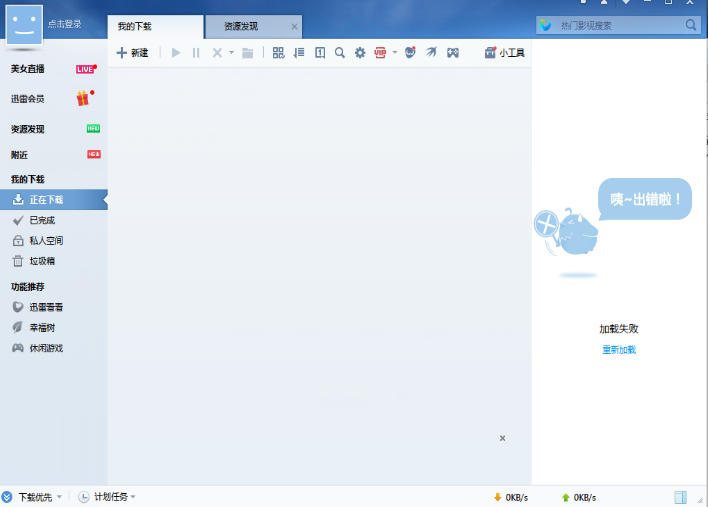
启动迅雷7后,默认显示下载任务列表界面。
第二步
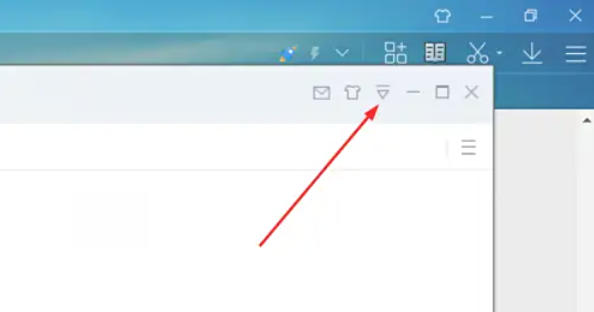
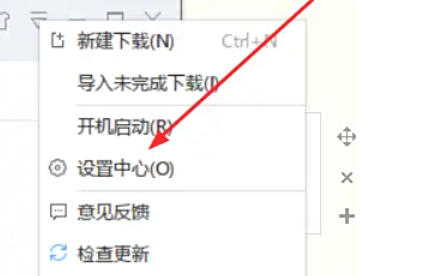
右上角菜单:点击界面右上角的 向下箭头图标(主菜单按钮)。选择设置:在下拉菜单中点击 “设置中心”(或“系统设置”)。
第三步
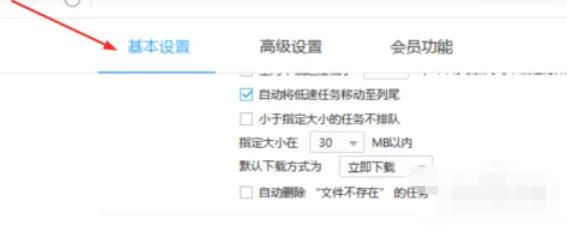
在设置窗口中,点击顶部导航栏的 “基本设置” 选项卡。
第四步
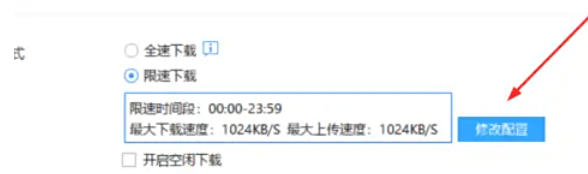
在“基本设置”页面中,找到 “下载模式” 选项。
点击 “限速下载” 按钮(部分版本显示为“自定义限速”)。
第五步
点击 “修改配置” 按钮(或直接显示速度输入框)。
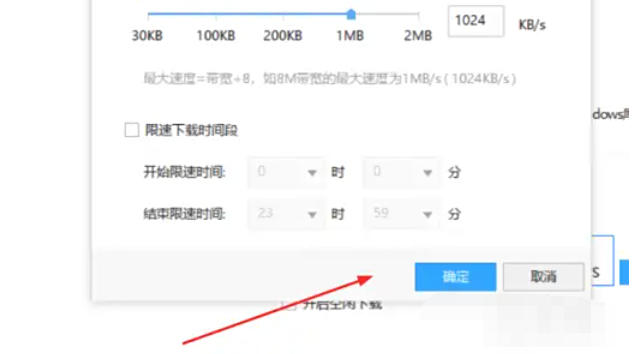
在弹出窗口中,设置以下参数:
最大下载速度:输入您希望限制的下载速度(如512KB/s)。
最大上传速度:建议设置为下载速度的1/10(如50KB/s)。
点击 “确定” 保存设置。
第六步
返回设置窗口,确认限速值已更新。
点击 “应用” 或 “确定” 按钮,使配置立即生效。
以上就是小编为您整理下迅雷7怎么修改下载目录以及迅雷7修改下载目录的方法啦,希望能帮到您!




