

硬盘读写速度慢的原因包括硬盘老化、磁盘碎片、病毒或恶意软件、驱动问题、硬件故障和温度过高。排查方法依次为检查硬盘健康状态、运行杀毒软件、更新驱动、检查温度、测试读写速度。优化机械硬盘的方法包括碎片整理、磁盘清理、关闭索引、优化虚拟内存、关闭不必要的启动项。固态硬盘优化要点有保持剩余空间、启用trim、关闭碎片整理、启用ahci、更新固件、避免频繁写入。升级硬件是有效但需考虑成本和兼容性。检测坏道可使用windows自带工具或第三方软件。硬盘速度慢会影响游戏加载、导致卡顿和贴图加载慢。定期维护硬盘有助于预防故障、提高性能和延长寿命,建议每月进行一次。
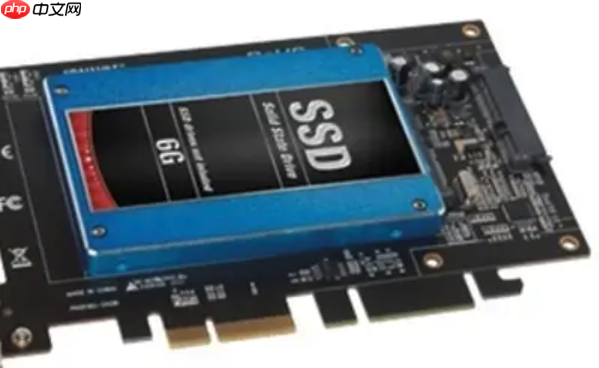
电脑硬盘读写速度慢可能由多种因素造成,如硬件老化或软件问题。解决需细致分析,逐步排查直至问题根源定位。
解决方案
硬盘读写速度慢时,可从硬件与软件两方面进行改进。首先确保设备无故障,其次调整系统参数并删除无效文件,必要时也可升级硬件以提升性能。
硬盘读写速度突然变慢是什么原因?
如果你的硬盘读写速度突然变慢了,可能有以下几个原因: 硬盘老化:机械硬盘使用时间过长后,磁头和盘片都会发生老化现象,从而影响读写速度。固态硬盘虽然没有机械部件,但其闪存芯片也有写入寿命,当达到这个寿命时性能也会下降。 磁盘碎片问题:机械硬盘在长期运行中,文件会被分散存储在不同的扇区,这会增加读取和写入过程中的摩擦阻力,从而降低硬盘的读写速度。固态硬盘则不需要进行碎片整理。 病毒或恶意软件:这些可能会占用系统资源,导致对硬盘性能产生不良影响。如果你发现电脑运行缓慢或者偶尔无法启动,那么可能是受到了病毒的攻击。 驱动程序问题:如果硬盘的驱动程序过时或者是损坏了,也会影响到硬盘的正常工作和速度。更新或重新安装正确的驱动程序可能有助于解决问题。 硬件故障:硬盘出现问题也会导致读写速度减慢。这种情况下,硬盘通常会发出不正常的噪音,并且可能会在使用中频繁报错。 温度过高:如果硬盘的工作环境温度过高,会对它的内部组件造成影响,从而导致性能下降。适当的冷却措施可以有效解决这个问题。如果你尝试了以上的方法后,问题仍然没有得到解决,那么可能需要考虑是硬盘本身的问题或者是外部因素的影响。在这种情况下,寻求专业的数据恢复服务或者更换新的硬件会是比较好的选择。
排查方法: 检测硬盘状态: - 通过使用CrystalDiskInfo、CrystalDiskMark等工具检查硬盘的健康状况。 - 若发现警告或错误信息,则表明可能存在硬件故障。 清理病毒和恶意软件: - 使用Windows Defender、Avast、Malwarebytes等杀毒软件进行全面扫描,确保系统没有潜在威胁。 更新驱动程序: - 即使驱动程序最新,定期检查并更新仍显得重要。 监控硬盘温度: - 使用CPU-Z, HWMonitor等软件监测硬盘温度。 - 若温度超过正常范围,则表明散热器可能过热或系统性能下降。 测试读写速度: - 使用CrystalDiskMark、HD Tune等工具评估硬盘的读取和写入速度。 - 如果发现速度异常缓慢,需进一步排查问题根源。
如何优化机械硬盘的读写速度?
机械硬盘优化主要包括以下几个方面: 磁盘碎片整理: - 定期对磁盘进行碎片整理是提升读写速度的有效方法。 - Windows自带的“磁盘碎片整理工具”是一个简单实用的选择。 - 其他第三方工具如Defraggler也能提供类似的功能,帮助你更高效地整理磁盘碎片。 磁盘清理: - 清理不常用的垃圾文件和临时文件能够释放磁盘空间,从而提升读写速度。 - Windows内置的“磁盘清理”功能非常实用,但第三方工具CCleaner同样能提供类似的服务。 关闭磁盘索引: - 磁盘索引会占用大量系统资源,不利于硬盘性能。如果不需要使用Windows搜索功能,建议关闭磁盘索引以优化读写速度。 优化虚拟内存: - 调整虚拟内存的大小可以有效提升系统的整体性能,间接提高硬盘的读写效率。 关闭不必要的启动项: - 禁用那些不必要的启动程序和应用,不仅可以节省系统资源,还能加速磁盘读写速度。通过调整注册表或使用第三方工具如Autoruns来实现这一点。这些优化措施旨在从不同角度提升机械硬盘的性能,使你的电脑运行更加流畅。
固态硬盘(SSD)的优化技巧有哪些?
固态硬盘的优化重点在于保持足够的剩余空间、启用TRIM指令以及关闭磁盘碎片整理功能。确保固态硬盘有足够的剩余空间来进行垃圾回收和磨损均衡是其正常运作的基础。建议至少保留的可用空间。为了进一步提升性能,应开启TRIM指令通知固态硬盘哪些数据块已经无效,从而加快垃圾回收过程并延长设备寿命。Windows系统默认启用TRIM指令,但使用者需确认是否已开启。对于固态硬盘而言,关闭磁盘碎片整理功能同样非常重要,因为它们不需要这样的操作来保持性能。当计算机启动时,操作系统会自动识别到这些高速存储器,并禁用碎片整理,从而确保固态硬盘的最佳性能表现。此外,通过开启AHCI模式,可以显著提高固态硬盘的运行效率。在主板的BIOS设置中将AHCI模式启用,是推荐的做法。这样做的好处在于,它能让固态硬盘以更高速度运行,同时支持更多的设备连接和文件传输速度。最后,定期更新固态硬盘的固件至关重要。因为随着技术的进步,固件可能会修复潜在问题并提升性能表现。在使用过程中,务必按照制造商提供的说明进行固件的定期更新,这不仅有助于保持固态硬盘的最佳状态,还延长了其使用寿命。
升级硬件是提升硬盘读写速度最有效的方法吗?
升级硬件确实是提升硬盘读写速度最直接有效的方法,但也要根据实际情况选择。 更换固态硬盘: 如果仍然在使用机械硬盘,更换固态硬盘可以显著提升读写速度,尤其是启动速度和程序加载速度。 更换更高性能的固态硬盘: 如果已经在使用固态硬盘,可以考虑更换更高性能的固态硬盘,例如NVMe固态硬盘。 增加内存: 增加内存可以减少硬盘读写,提高系统性能,间接提高硬盘读写速度。
提前优化软件是关键,效果不佳时才考虑升级硬件,避免高成本投入无效。
如何检测硬盘是否存在坏道?
坏道是指在硬盘上无法正常读写的扇区,它们会带来数据丢失和性能问题。要检测硬盘上的坏道,你可以使用以下方法: Windows自带的磁盘检查工具:在Windows资源管理器中,右键点击硬盘图标,选择“属性”,然后选择“工具”选项卡,点击“检查”按钮。 第三方硬盘检测工具:例如HD Tune、Victoria等软件,这些工具可以提供更全面的硬件健康状态和坏道检测功能。
若发现硬盘损坏扇区,请尝试使用修复软件进行校正,然而其成效有限;若损伤严重,应考虑换新更佳。
硬盘读写速度慢是否会影响游戏体验?
硬盘读写速度慢会影响游戏体验,在加载游戏、切换场景和读取地图时尤为明显。它会导致游戏加载时间延长,甚至出现卡顿现象,以及游戏中的贴图无法快速加载,从而影响视觉效果。为确保最佳的游戏体验,保持良好的硬盘读写性能至关重要。
如果硬盘读写速度慢影响了游戏体验,可以考虑更换固态硬盘或增加内存。
定期维护硬盘的重要性是什么?
定期维护硬盘是确保其良好运行的关键步骤。通过定期检查健康状态、进行磁盘碎片整理和清理工作,不仅能够有效预防故障的发生,还能显著提升读写性能。此外,保持硬盘清洁并避免过度使用或过热也是延长其使用寿命的有效方法。定期保养可以让你的硬盘始终保持最佳状态,从而确保数据安全和系统运行稳定。
定期维护硬盘的频率可以根据使用情况而定,一般建议每月进行一次。
以上就是电脑硬盘读写速度慢故障排查及优化方法全解析的详细内容,更多请关注其它相关文章!




