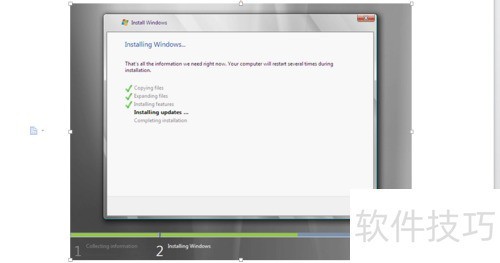
微软推出了Windows Server 为其服务器操作系统家族的最新成员,取代了之前的版本,开发代号为Longhorn。该操作系统不仅在功能和安全性上有所提升,而且提供了全新的升级体验。本文详细阐述了通过光盘引导的方式安装Windows Server 过程,特别适合系统部署与维护人员。这一方法帮助用户快速完成系统的初始化配置和安装操作,使服务器的日常管理和维护变得更加高效和可靠。
- 设定启动模式
- 在BIOS中设置光驱为第一启动项。
- 运行安装程序开始安装
- 当屏幕提示按任意键启动时,按下按键即可进入系统引导界面。
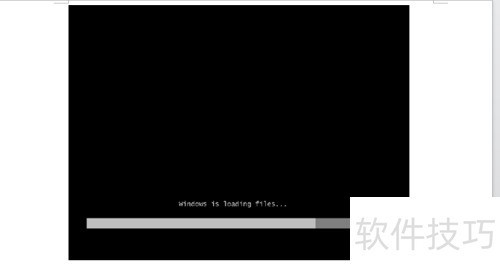
- 进入欢迎页面
打开安装程序,选择安装语言、时间/货币格式、键盘布局和输入方法,并确认设置;之后点击“下一步”,开始安装过程。
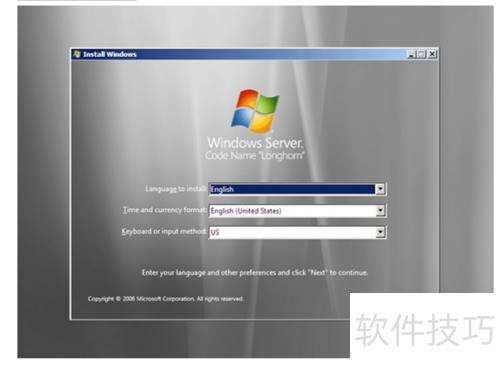
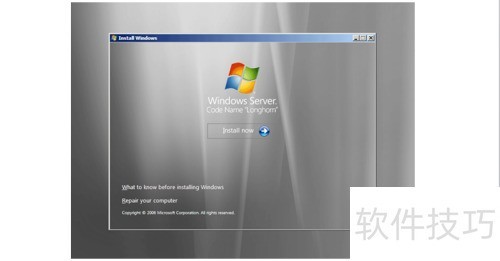
- 启动安装程序
- 点击立即安装,开始安装程序。
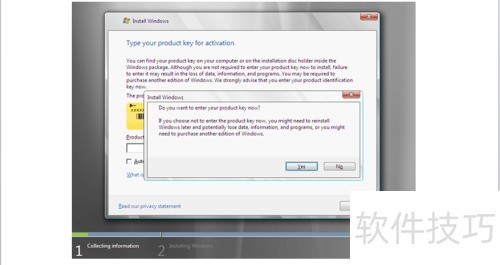
- 请输入产品密钥
输入产品密钥后查看许可协议,如不需填写,直接点击“下一步”,一旦提示,请选择不继续。之后,在版本列表中找到对应密钥版本并勾选确认选项,顺利完成设置步骤。
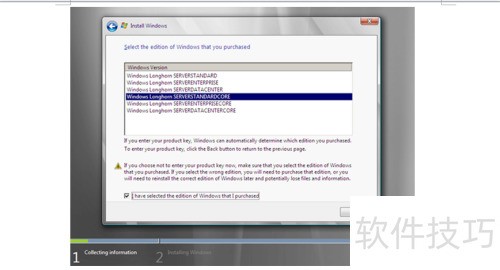
- 选择合适的操作系统版本
- 选择Windows 2008 Server标准版,然后点击下一步继续操作。
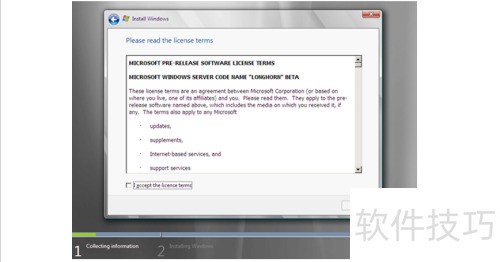
- 接受许可
- 选择我接受许可条款,然后点击下一步。
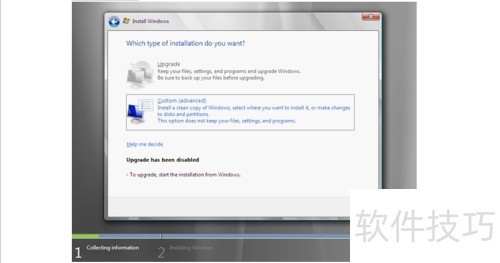
- 选择安装方式
- 选择安装方式,推荐使用自定义安装,升级选项不可用于光盘引导启动安装。
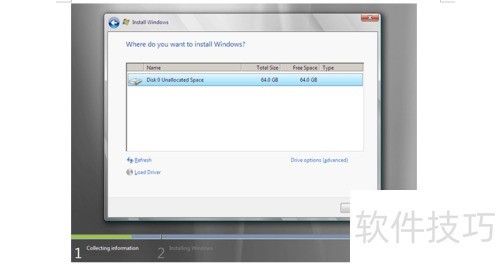
- 设定安装分区
在安装Windows Server 前,需要确保你的硬盘有足够的空间并且没有被占用。为了保障系统的正常使用,你必须选择一个具有足够的磁盘空间(推荐至少B)的NTFS文件格式分区。如果你发现系统在安装过程中无法识别任何驱动程序,可能是因为缺少了相应的驱动程序。这可以通过点击界面上的“加载驱动程序”图标来解决。此外,在操作时请务必按照提示进行操作。对于全新或未初始化的硬盘,由于它还没有被划分成磁盘分区,因此你必须先选择“高级”选项,在该界面中执行创建新分区、删除已有分区等操作步骤,才能完成对硬盘的初步配置。最后,根据上述步骤的操作指导,完成系统安装流程,以便你的Windows Server 够顺利运行。
- 开始安装程序
- 安装完成自动重启,进入系统登录界面。