

固态硬盘在现代计算机中日益流行,正确设定trim命令对性能与寿命至关重要。
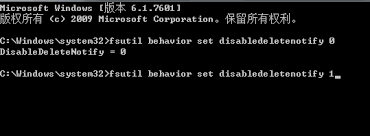
trim指令是一种特殊的固态硬盘维护机制。它可以帮助固态硬盘识别哪些数据已被删除,并在随后的数据写入过程中直接覆盖旧数据所占据的闪存空间,而不是重新擦除整个区域,从而显著提升写入速度并延长固态硬盘的使用寿命。
不同操作系统设置trim指令状态的方式有所不同。
在windows系统中:
固态硬盘是您电脑上不可或缺的一部分,确保它们运行顺畅至关重要。首先确认你的固态硬盘连接无误并且已经被系统辨识。对于现代的Windows操作系统,通常会自动检测并启用trim功能。通过以下步骤进一步检查: 打开“此电脑”,右键点击你的固态硬盘所在盘符。 选择“属性”。 转至“工具”选项卡,并点击“优化”按钮。 如果你看到“优化”标签页并且显示支持trim功能,这意味着系统已正确识别并启用了trim。
如果你发现Trim未启用,可以尝试使用第三方工具来激活它。例如,Crystaldiskinfo不仅能够查看固态硬盘的各种信息,还可以帮助你测试和优化Trim功能。另外,你可以通过修改注册表来开启Trim,这是相对简单和有效的方法,但它需要一些技术知识,并且存在一定风险。在操作前,请确保备份重要数据。具体步骤如下:首先,在Windows的“资源管理器”或通过搜索找到“注册表编辑器”。接着,导航到`HKEY_LOCAL_MACHINESYSTEMCurrentControlSetControlSession ManagerMemory ManagementPrefetchParameters`这一路径,并修改`Enablesuperfetch`的数值数据为这样操作后,请重启电脑以使更改生效。注意:这种方法可能并非适用于所有类型的计算机系统,因此在尝试之前务必确认你的设备兼容性。
在macos系统中:
通常情况下,macOS会自动为APFS格式的固态硬盘启用了TRIM功能。你可以通过终端命令来检查这一点。打开终端应用程序后,输入diskutil info /dev/diskx(其中x是你的固态硬盘对应的磁盘编号),然后查看输出信息中的trim support一项。如果显示为supported: yes,则表示TRIM功能已启用。
linux系统:
对于不同的Linux发行版,设置周期性的trim操作的方式有所差异。通常来说,你可以通过安装fstrim工具来处理这个过程。如果在基于Debian或Ubuntu的系统上,可以使用以下命令sudo apt-get install util-linux来进行fstrim工具的安装,并且通过执行sudo fstrim -v /命令对根分区进行trim操作。此外,将该命令添加到系统的定时任务中也是实现定期自动trim的一种方式。
总而言之,正确的固态硬盘Trim指令状态配置,不仅能最大程度地提升你的SSD性能,还能为你电脑的高效运行保驾护航。只需根据当前的操作系统版本,按照此指引进行调整与优化,即可享受更快、更稳定的存储体验。




