

有许多朋友习惯将硬盘划分为多个分区,但有时候某个分区的存储空间被占满,想要重新整合这些分区变得相当困难。接下来,我们将提供一种硬盘分区重新合并的方法,希望可以帮助到您。
随着电脑使用时间的增长,系统C盘的空间常常被占用迅速减少。即便清理了大量系统垃圾,空间依旧有限。如果你希望将D盘部分空间转移到C盘以扩展C盘可用空间,但又担心文件系统受损,可以采用磁盘合并分区的方法来解决问题。以下是详细的步骤指南:首先,进入控制面板,选择“磁盘管理”;接着,右键点击需要调整大小的分区并选择“压缩和扩展”。在弹出窗口中,输入新的大小以创建一个更大的空间。最后,执行这个操作后,系统会自动检查文件系统的完整性,并确认是否允许更改,如果没问题,系统会完成分区合并工作,你的C盘空间将得到大幅增加。注意,在进行任何磁盘操作之前,请确保你已经备份了重要的数据,以防万一出现意外情况。
下面是硬盘合并分区的具体操作方法:
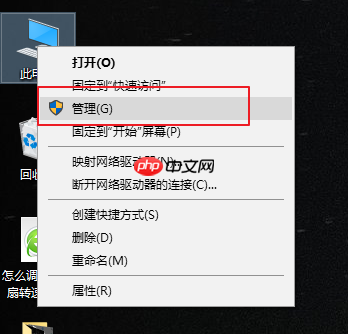
- 打开管理工具
首先,右键单击“此电脑”,在出现的菜单中选择“管理”。
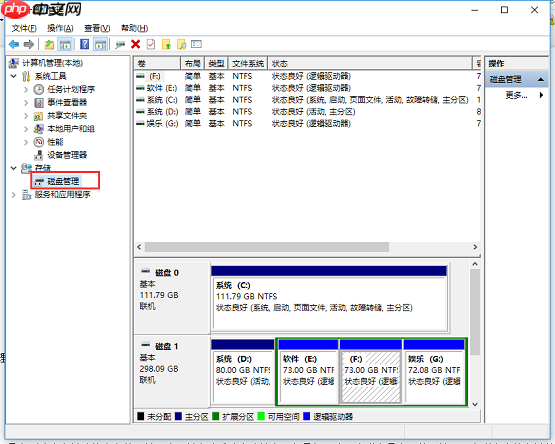
- 进入磁盘管理
打开系统盘管理工具,只需切换到右侧侧边栏,找到并拖动磁盘分区即可。
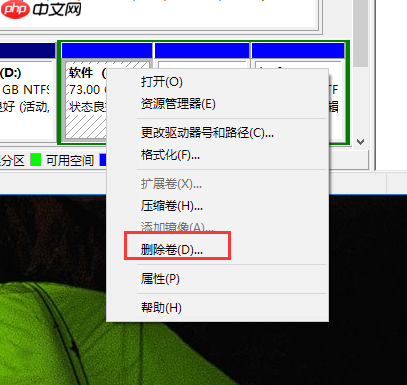
- 删除卷或压缩卷
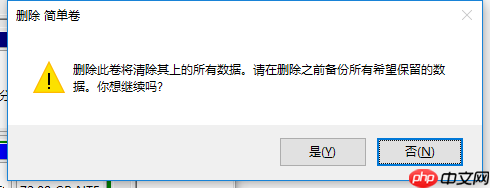
右击一个未使用的硬盘分区,若其无关键文件,可直接选删卷。但删除前先确认数据安全性;若有重要资料则需选择压缩卷。
- 扩展卷
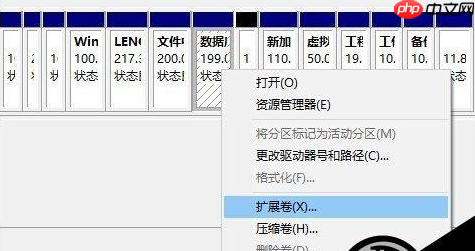
删除分区后,它会出现在磁盘列表里作为未分配的选项。这时,右击该分区,从弹出菜单中选扩展卷。
- 启动向导
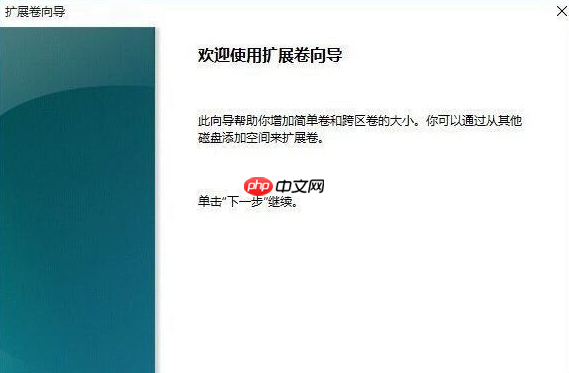
已完成指定步骤后,将访问“扩展卷”引导选项卡。在此过程中,硬盘指示灯可能短暂闪烁。此现象是正常的,请保持冷静,继续前进以完成后续操作。
- 选择可用空间
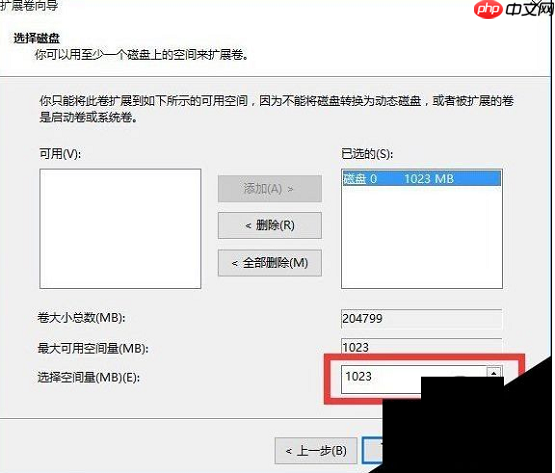
在接下来的页面中,左侧栏展示可供分配的空间选项,右侧显示当前选择的空间。通过点击“添加”按钮来指定新增空间。
- 指定扩展大小
添加完成后,在下方编辑框中输入具体要分配的空间大小,确认无误后点击“下一步”。
- 完成合并
最后点击“完成”按钮。查看一下,是不是硬盘空间已经成功增加啦!
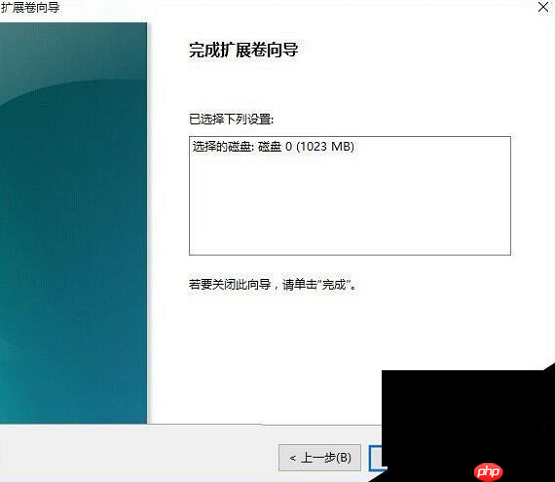
这就是硬盘合并分区的操作流程。
以上就是Win10如何将硬盘分区进行合并?的详细内容,更多请关注其它相关文章!




