

在日常使用笔记本电脑时,可能会遇到键盘输入出现乱码的情况。这是比较常见的问题,下面是几种有效处理的方法: 检查硬件连接:首先确认键盘与电源适配器、数据线的连接是否正常。 更新驱动程序:如果是旧版本的键盘驱动程序导致的乱码问题,尝试更新至最新版驱动程序。 重装或卸载驱动:如果上述方法无效,可以试着卸载当前的键盘驱动,然后重新安装,看是否能解决问题。 检查系统设置:有时候电脑系统的一些设置也可能影响键盘识别。重启电脑后查看“设备管理器”中的“键盘”项,确认是否有显示异常信息并进行相应的修复或重置操作。以上步骤尝试过后如果问题依旧存在,可能需要考虑对笔记本电脑进行专业的维修服务了。

1、确认并切换正确的输入法
有时不小心触发了快捷键,可能会导致输入法意外切换到其他语言或编码模式,比如变为日文、俄文输入法或是中文简繁体之间的转换,从而引发输入错误。可以借助快捷键Ctrl + Shift或Alt + Shift快速在已安装的输入法之间进行切换。同时,在任务栏中找到当前使用的输入法图标,并点击将其更换为常用的选择(如“微软拼音”),以恢复正常输入状态。

2、检查并统一键盘布局设置
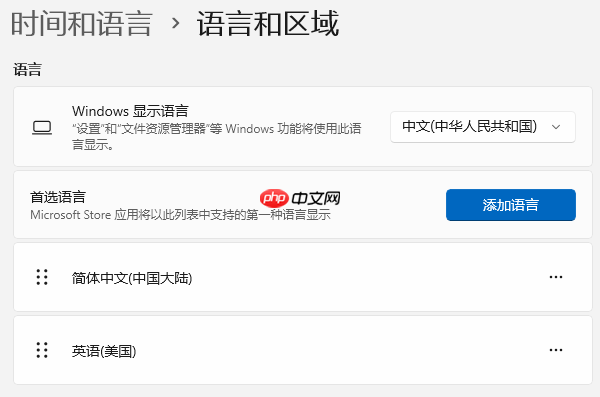
当在系统中设置了多种键盘布局(比如美式、英式和法式等)时,切换错误可能会出现按键与实际输出不符的现象,类似于“乱码”。首先,在设备设置中找到并进入“时间和语言”功能。接着,进入到“语言和区域”,检查当前关联的语言与键盘布局。如果发现有多个布局添加,建议删除那些不常用或不需要的布局,只保留一个常用的一键切换选项。
3、更新或重新安装键盘驱动程序
键盘驱动损坏或版本过旧,也可能导致输入异常、识别错误等问题。
推荐使用“驱动人生”这类专业驱动管理工具,帮助快速检测并修复驱动问题。
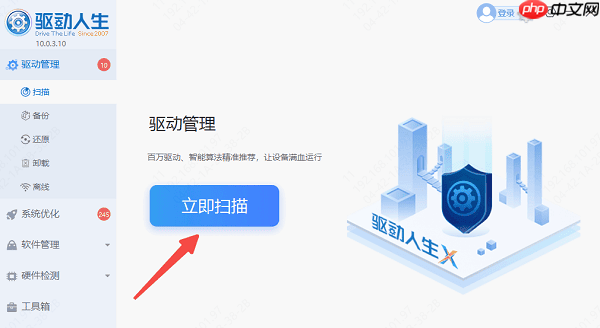
在驱动人生中点击“立即扫描”,你的电脑会自动检查所有硬件驱动版本。
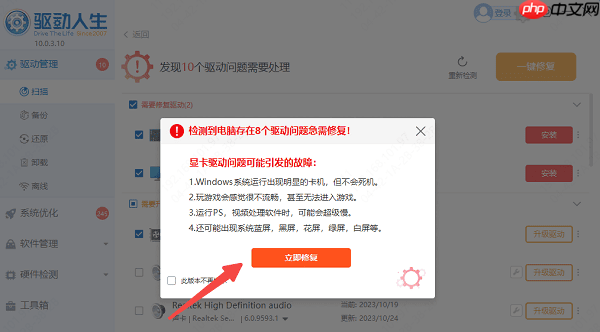
扫描完成后,若有驱动需要更新,点击“立即修复”即可一键完成修复和升级。
或者在设备列表中找到“键盘”相关设备,单独选择“升级驱动”进行针对性处理。
驱动更新完成后,通常需要重启电脑,以确保更改生效。

4、执行系统文件修复
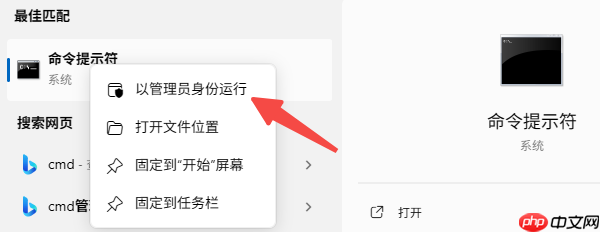
如果您遇到键盘无法正常工作的问题,请尝试以下步骤:首先,按住 Win 键和 S 键打开搜索栏,然后在搜索框中输入 cmd。找到后,右击并选择以管理员身份运行命令提示符。接下来,在命令提示符界面,输入 chkdsk /f 然后回车,等待系统自动修复可能出现的损坏文件问题。完成后,按 Win + R 打开运行对话框,然后输入 regedit 进入注册表编辑器查看是否需要调整系统设置以解决键盘问题。
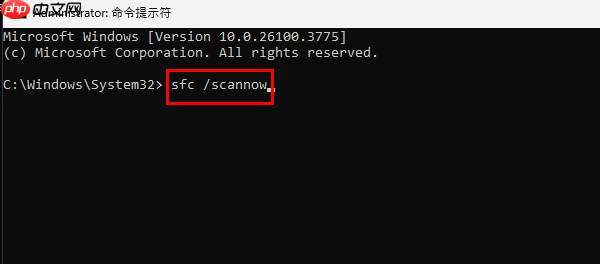
在打开的命令行窗口中输入命令:sfc /scannow,然后按下【Enter】键执行。 此命令会自动扫描并修复系统中受保护的文件。
等待扫描和修复过程完成,系统会给出最终结果提示。 为确保修复效果,建议修复后重启计算机。
以上就是笔记本电脑键盘乱码怎么恢复 简单4步的详细内容,更多请关注其它相关文章!




