当Internet Explorer因设置问题出现运行缓慢、无响应或报错时,可尝试几种方法进行修复和恢复正常使用。
- 因临时文件或缓存损坏导致问题,建议采用以下方式处理以恢复正常。
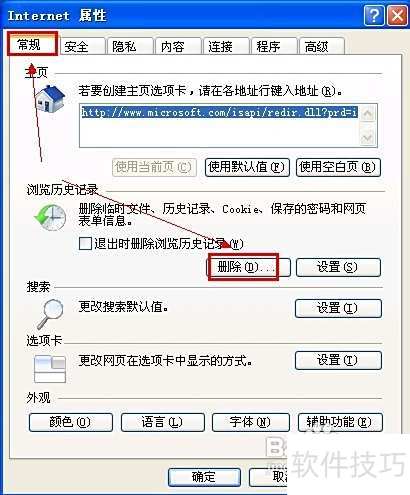
- 进入Internet Explorer属性界面,切换至常规选项,于浏览历史记录区域点击删除按钮即可清除记录。
在清理浏览器历史时,请确保除了保留收藏夹的网站数据,其余选项已勾选。然后点击“删除”完成步骤。
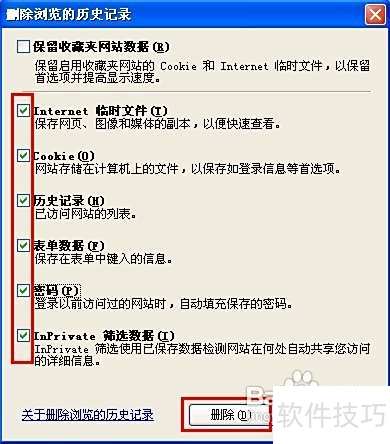
- 系统将显示进度条,用于清除浏览历史记录。

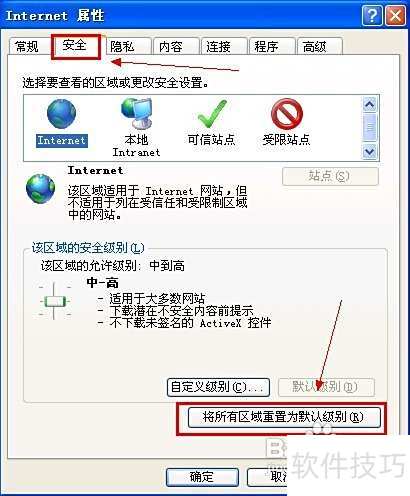
如果安全设置过于严格导致网页无法正常显示,请按照以下步骤调整IE的安全设置回至初始状态,以便恢复正常访问。
在IE的安全设置中,切换到“高级”模式,然后点击“重置整个安全设置”,接着确认这一更改以完成过程。
确认是否有外部插件影响,可能导致程序崩溃,请暂时禁用所有非必要的浏览器扩展来排查问题。
- 点击开始菜单,依次选择所有程序、附件、系统工具,然后点击Internet Explorer (无加载项)即可启动。
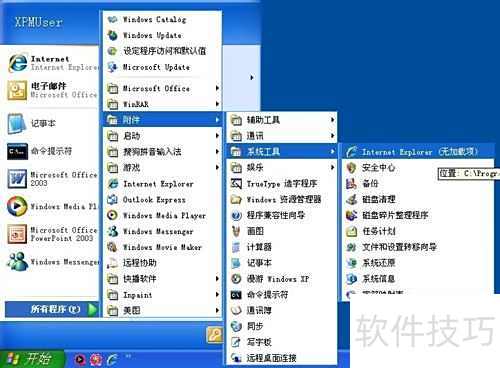
- 因性能问题或错误提示导致,建议将 Internet Explorer 恢复为默认配置以解决问题。
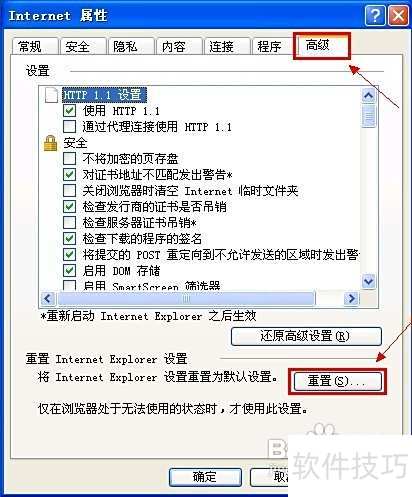
- 进入Internet Explorer属性,选择高级选项,点击重置即可恢复默认设置。
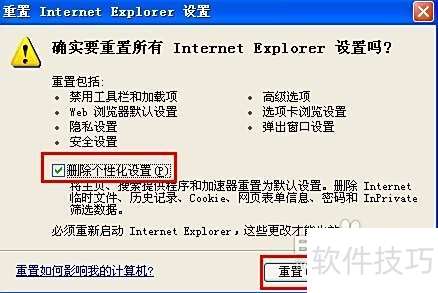
- 出现重置 Internet Explorer 设置窗口后,选中删除个性化设置,然后点击重置按钮完成操作。
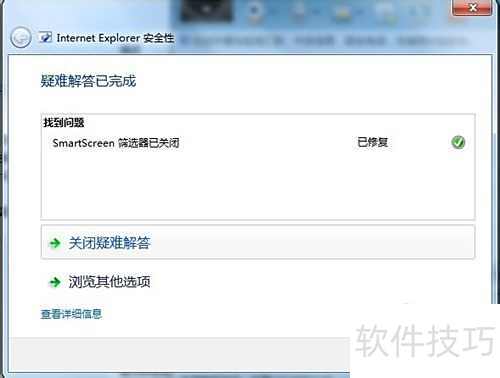
- 运行系统内置诊断工具,自动检测并修复常见问题。
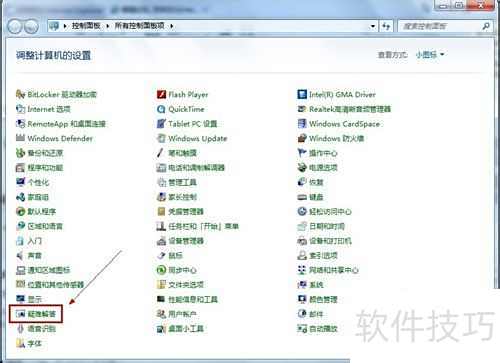
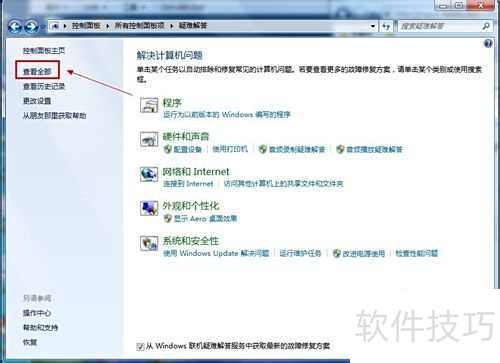
- 点击开始菜单,进入控制面板,选择疑难解答进行问题排查。
- 点击左侧蓝色区域的查看全部链接
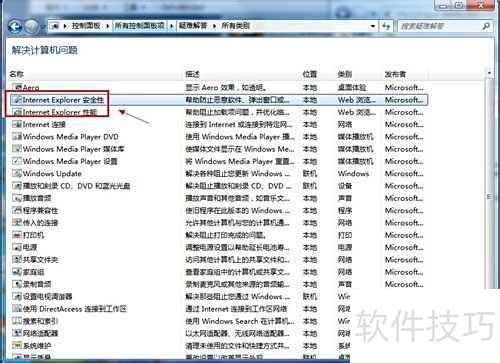
- 在弹出窗口中点击Internet Explorer 安全选项。
- 在出现的Internet Explorer 安全性窗口中,点击下一步继续操作。
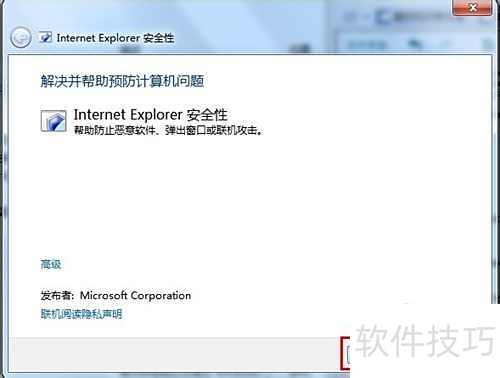
- 系统将自动诊断并修复检测到的问题,完成后点击关闭即可。