

在使用 Windows 系统时,C 盘常常用于存放操作系统、应用程序和临时缓存等数据,其中包含大量非必要文件。通过合理清除这些冗余内容,可以有效释放磁盘空间,提升电脑运行速度。以下是实用方法,帮你快速清理 C 盘无用文件,让设备重新享受流畅体验。

一、利用系统自带的磁盘清理功能
新版本的Windows操作系统预装了磁盘清理功能,这是一款强大的工具,可用于高效地删除系统中的缓存、临时文件和回收站内容,这是清理C盘的有效方法,并确保操作过程的安全性。
- 使用快捷键 Win + S,输入“磁盘清理”并打开该工具。
- 在驱动器选择界面,选中 C 盘,点击“确定”。
- 系统将自动扫描可清理的文件类型,等待扫描完成。
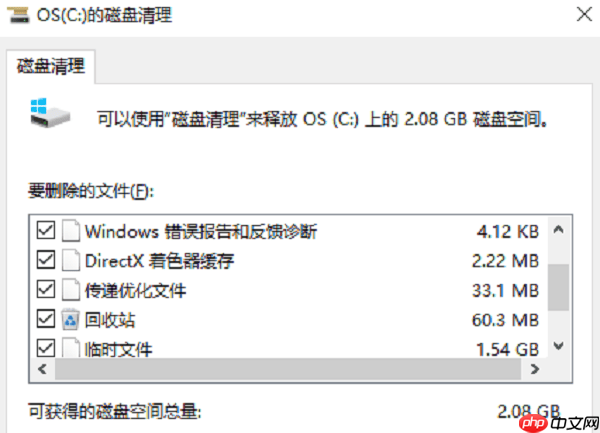
- 勾选“临时文件”、“回收站”、“缩略图”等项目,确认后点击“确定”进行清理。
如有更多存储需求,请点击清理系统文件,清除Windows更新和大量系统残留文件。
二、借助百贝C盘助手实现智能清理
想要深度且方便地清理电脑上的C盘?不妨试试百贝C盘助手!它能够高效识别并清除各种缓存文件、日志信息和临时资料,一键操作保证电脑平稳运行,轻松提升效率!
- 启动百贝C盘助手,进入“系统清理”功能,软件将自动扫描可删除的垃圾文件。
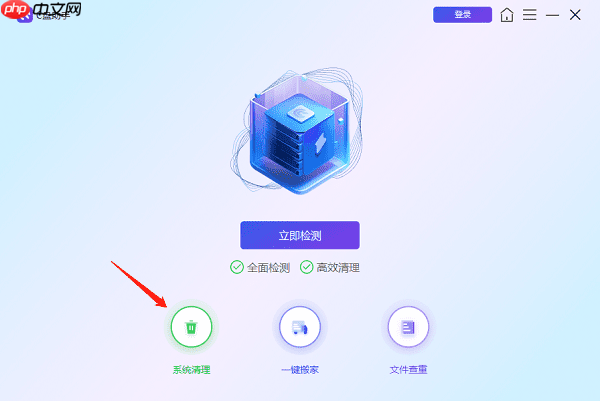
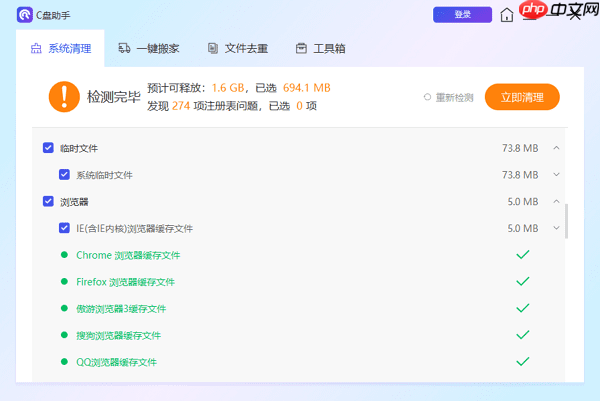
扫描完成后,请仔细查看详细信息并挑选需删除的内容,随后点击“立即清理”按钮,轻松实现垃圾文件的快速处理。
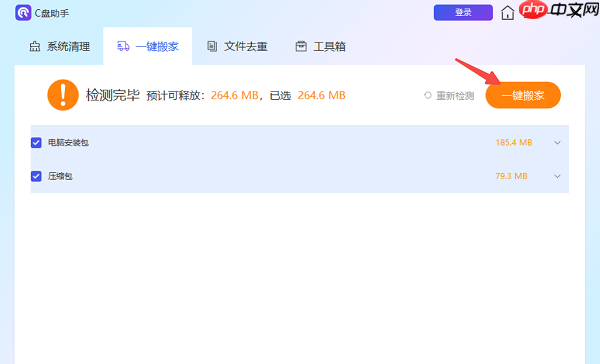
对于体积庞大的软件或档案,可以利用一键搬家功能,将它们迁移到不同的磁盘上,从而减轻C盘的存储负担。
三、卸载长期不用的应用程序
许多用户倾向于将应用程序默认安装在C盘,随着时间的推移会累积大量的不需要的程序,这不仅会占用宝贵的存储空间,还会降低系统的运行效率。定期清理这些不必要的应用可以帮助我们恢复更多的可用资源。
- 在 Windows 10 系统中,打开“设置”,进入“应用” > “应用和功能”。
- 对应用列表按“大小”排序,优先查找占用空间较大的程序。
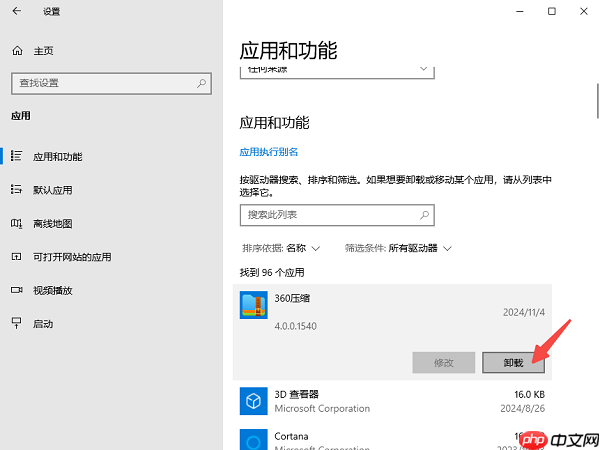
- 选中不再使用的软件,点击“卸载”,并按照提示完成操作。
- 部分软件卸载后仍可能遗留文件夹,建议手动检查并删除 C:Program Files 或 C:ProgramData 中的相关残留目录。
四、定期清理“下载”文件夹
C盘的Downloads(下载)文件夹易积聚大量临时下载内容,长久未清理会大幅侵占存储空间。
- 按下 Win + E 打开文件资源管理器,导航至路径:C:Users你的用户名Downloads。
- 点击“大小”列标题,按文件体积从大到小排序,便于定位大文件。
3、右键删除不需要的内容,随后右键点击桌面“回收站”,选择“清空回收站”彻底清除。

五、优化虚拟内存(Pagefile.sys)设置
Windows系统默认会在C盘生成一个名为Pagefile.sys的虚拟内存文件,其大小可达到数GB。若C盘空间不足,可以考虑调整或移动此文件以腾出更多空间。
- 按下 Win + R,输入 sysdm.cpl,回车进入“系统属性”。
- 切换到“高级”选项卡,点击“性能”区域的“设置”。
在新标签页中打开设置 > 高级> 更改;取消勾选“自动管理所有驱动器的分页文件大小”。

- 选中 C 盘,选择“无分页文件”,点击“设置”以移除。
接下来,从可用磁盘中挑选一个较大的选项(例如 D 盘);然后将其设定为“系统管理和定制大小”的格式,最后点击“应用并确定”。
- 确认所有设置后,点击“确定”,重启电脑使更改生效。
以上就是怎么删除C盘没用的东西 推荐这5个方法的详细内容,更多请关注其它相关文章!




