

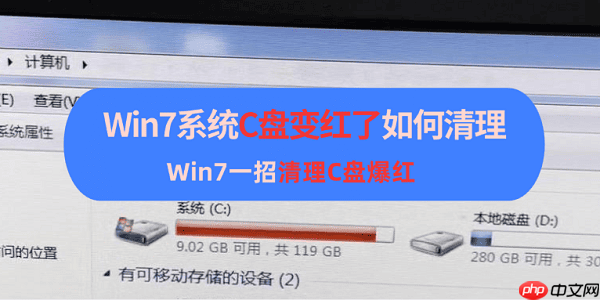
在使用windows 7系统的电脑时,不少用户都会遇到一个令人烦恼的现象:打开“计算机”查看磁盘状态,c盘的进度条由蓝色转为醒目的红色。这通常意味着系统盘空间严重不足,进而引发电脑运行卡顿、开机速度变慢,甚至出现系统更新失败、应用程序无法启动等问题。本文将为你提供几种实用且高效的解决方案,帮助你轻松应对win7系统中c盘爆红的困扰。
一、利用系统自带的磁盘清理功能
确实,Windows 带一个“磁盘清理”工具,可迅速去除临时文件及系统垃圾,有效节省C盘空间。
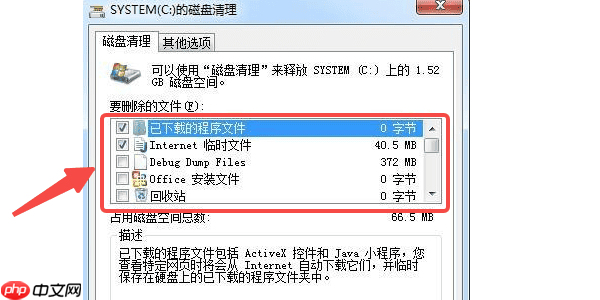
- 进入“计算机”,右键点击C盘图标,选择“属性”。
- 切换到“常规”选项卡,点击“磁盘清理”按钮。
- 系统会自动扫描可清理的文件类型,如临时文件、回收站内容、缩略图缓存等。
- 勾选需要删除的项目,确认后点击“确定”即可完成清理。
二、借助百贝C盘助手实现智能清理
为什么选择专业清理工具?如果你发现手动删除文件或清理硬盘空间太麻烦,或者担心误删重要文件,那推荐你试试专业的C盘助手百贝。这个工具能自动识别并分类C盘上的各种占用文件,包括系统缓存、日志记录、更新残留和大型安装包等。它操作简单且安全,帮助你轻松管理你的硬盘空间。
- 启动百贝C盘助手,软件将自动开始扫描电脑中的垃圾文件,耐心等待分析完成。
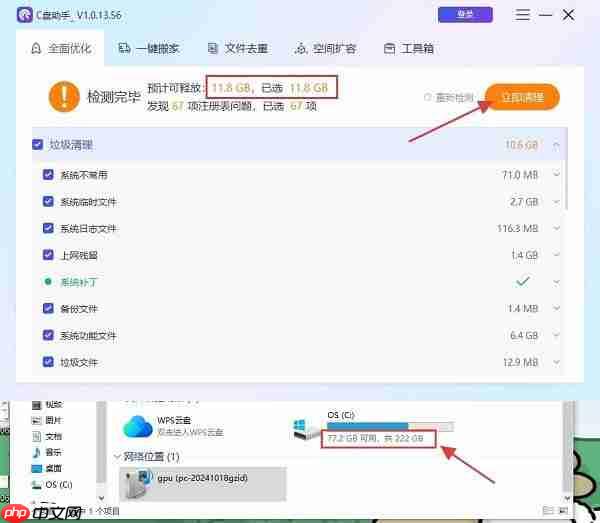
完成扫描后,界面会显示所有可清理项目,并允许你自定义清理选项,点击立即清理即可一键执行删除操作。
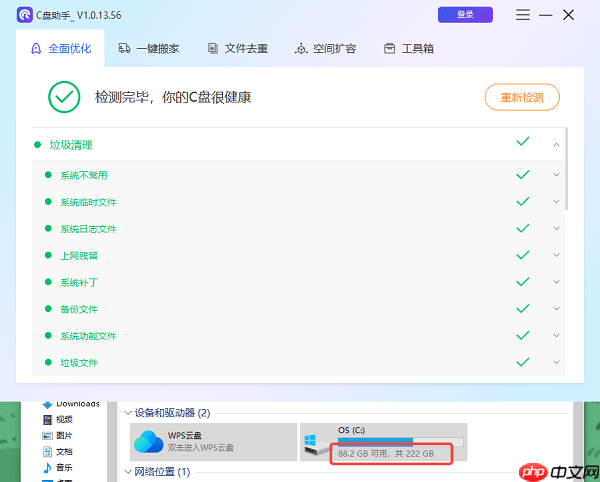
- 清理结束后,C盘空间将得到显著释放。
此外,该软件具备“一键搬家”功能,能将桌面、文档和下载文件自动移动到D盘或E盘。
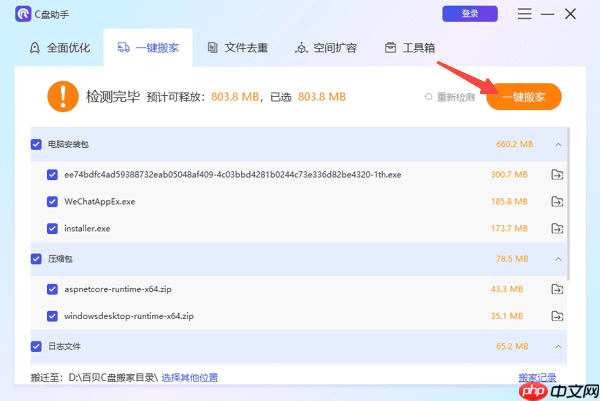
这项功能不仅能减轻C盘负担,还减少因手动移动文件可能产生的疏忽或错误,非常适合初学者使用。
三、卸载无用软件并迁移大文件
除了系统垃圾,大量软件默认安装和用户习惯存放在C盘也是导致硬盘空间不足的原因之一。
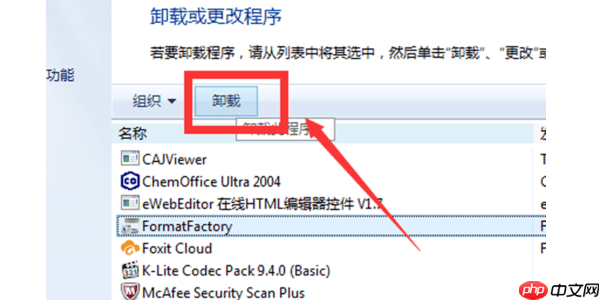
- 进入“控制面板”中的“程序和功能”选项。
- 浏览已安装程序列表,将长期不用或占用空间较大的软件卸载。
为大文件如媒体文件、安装包和游戏资源,请转移至D盘或E盘等外部存储设备。
四、禁用休眠功能以释放隐藏空间
在使用Windows ,虽然其休眠功能非常便捷,但会自动创建位于C盘根目录下的hiberfil.sys文件,通常与内存容量相等,可能导致大量存储空间被占满。
关闭方法如下:
- 点击“开始菜单”,在搜索框中输入“cmd”。
- 在搜索结果中右键“命令提示符”,选择“以管理员身份运行”。
- 在命令窗口中输入命令:
powercfg -h off登录后复制,然后按回车执行。
执行后,系统将自动删除休眠文件,从而释放大量隐藏占用的空间。
通过上述方法,你可以有效缓解甚至彻底解决Win统C盘空间不足的问题。同时,遇到网卡、显卡、声卡或蓝牙设备驱动异常的情况时,“驱动人生”是一个强大的工具,可以帮助你智能检测和修复驱动问题,确保电脑硬件的正常运行。
以上就是Win7系统C盘变红了如何清理 Win7一招清理C盘爆红的详细内容,更多请关注其它相关文章!




