

在使用 word 编辑或保存文件时,有时会弹出令人困扰的提示:“内存或磁盘空间不足,无法完成操作”。特别是当你正在处理内容较多的文档、插入大量图片或使用复杂格式时,这类问题更容易出现。那么,这个错误背后的真正原因是什么?又该如何有效应对?本文将为你深入剖析,并提供切实可行的解决方法。

一、理解错误提示的本质
Word 出现“内存或磁盘空间不足”的警告,通常涉及以下几种情况:
- 物理内存紧张:电脑同时运行多个应用程序,导致可用 RAM 不足,影响 Word 正常运行。
遇到系统盘空间不足的问题,Word会自动把临时文件存放在系统盘,一旦C盘空间饱和,操作可能会受阻。
- 模板或加载项故障:损坏的 Normal.dotm 模板或异常的插件可能导致误报此错误。
- 文档本身存在问题:从外部导入的大型文档可能存在结构损坏或格式冲突。
二、清理C盘以释放存储空间
通常,该问题与C盘容量不足有关,因为Word在编辑文档时会频繁读取和写入临时数据。建议使用百贝C盘助手进行全面清理,它能自动扫描系统垃圾、缓存文件,并支持将“桌面”、“下载”等常用文件夹迁移至其他磁盘分区,有效减轻C盘压力。
- 首先,在电脑上安装并启动百贝C盘助手。
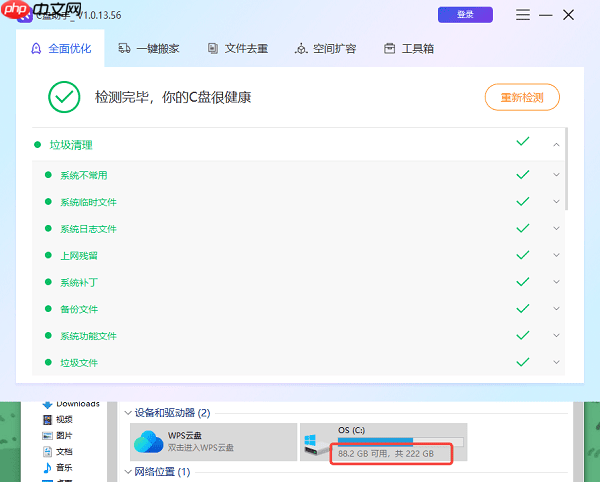
- 软件自动进入“全面优化”模式并开始扫描,等待系统分析完成。
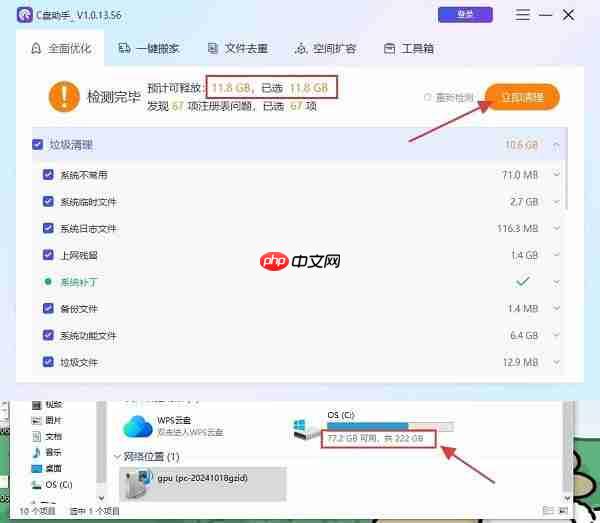
检查并删除系统垃圾和临时文件,点击“立即清理”加速硬盘使用。
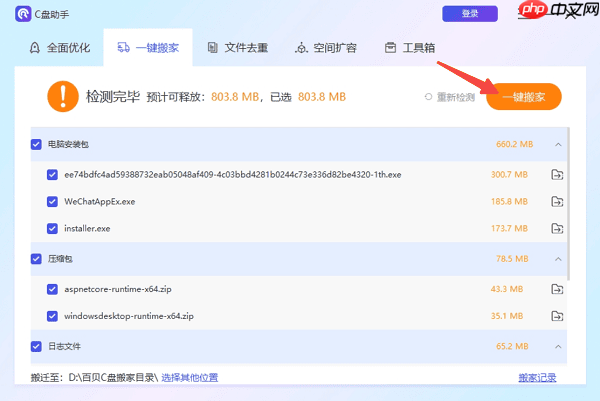
点击“一键搬家”,选定需迁移的“桌面”、“下载”、“文档”等大文件夹到D盘或其它分区。
- 操作结束后建议重启电脑,再尝试打开 Word 查看是否恢复正常。
三、关闭占用资源的后台程序
当你开启多任务或多应用时,需注意避免使用高内存消耗的程序以防止系统资源耗尽,引发Word错误。
- 按下 Ctrl+Shift+Esc 快捷键打开任务管理器。
- 在“进程”选项卡中按“内存”排序,结束那些非必要的高占用程序。
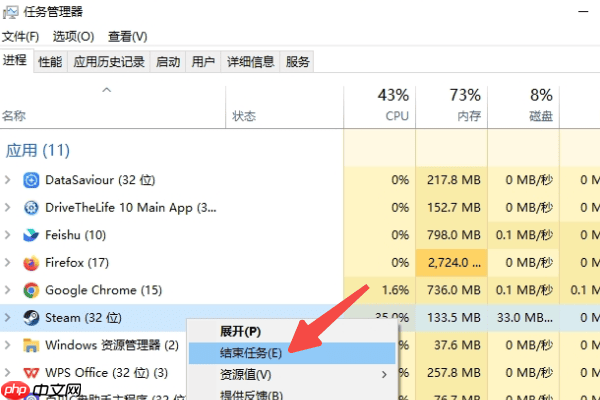
- 关闭后重新启动 Word,测试是否解决问题。
- 此外,定期重启电脑有助于清除内存残留,避免长时间运行导致性能下降。
四、清除损坏的默认模板(Normal.dotm)
启动Word文档时依赖的“Normal.dotm”模板若损坏,可能会导致“内存或磁盘空间不足”的错误显示。
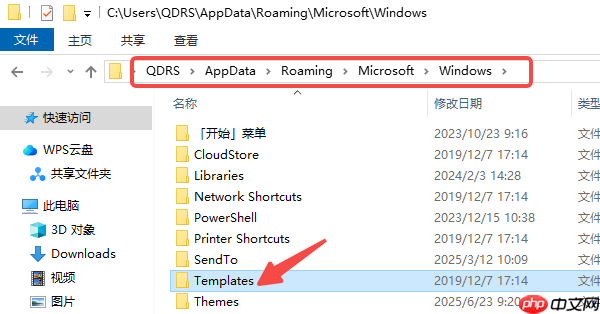
- 按下 Win+R 打开运行窗口,输入以下路径并回车:
- 找到“Normal.dotm”文件,将其删除或重命名为其他名称(如 Normal_old.dotm)。
- 重新打开 Word,程序会自动生成一个新的默认模板文件。
五、修复或重装 Microsoft Office
若无法解决,可能是因为Office软件有故障,需利用内置修复功能进行处理。
- 进入“控制面板”>“程序”>“程序和功能”。
- 在列表中找到 Microsoft Office,右键选择“更改”。
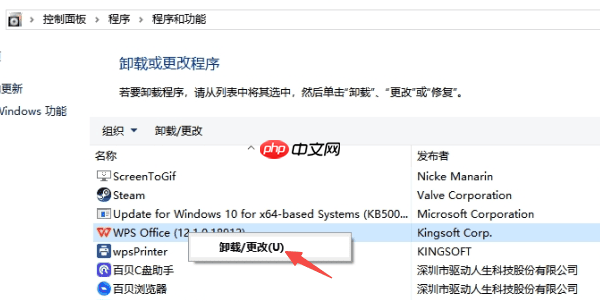
- 选择“快速修复”进行初步修复;若无效,再尝试“联机修复”(更彻底)。
- 修复完成后重启电脑,再次测试 Word 是否正常。
六、预防问题再次发生的实用建议
为了避免“内存或磁盘空间不足”反复出现,建议采取以下措施:
- 定期使用百贝C盘助手清理系统垃圾并迁移大文件。
- 将大型文档、图片素材等保存在D盘或外接硬盘,避免占用系统盘。
- 不要将桌面当作临时存储区,尤其避免存放大量视频和图像文件。
- 使用正版 Microsoft Office,减少因破解版引发的兼容性问题。
总结而言,当Word提示内存或磁盘空间不足时,通常并不是硬件故障所致,而是由磁盘空间紧张、内存占用过高或软件问题引发的。通过优化C盘清理、管理后台程序、重置模板文件或修复Office组件,可以有效解决这些问题。同时,如果遇到网卡、显卡、蓝牙、声卡等驱动器异常,推荐使用“驱动人生”进行智能检测和修复。
以上就是Word提示内存或磁盘空间不足怎么解决 快速解决方法在这的详细内容,更多请关注其它相关文章!




