

c盘作为系统盘,承载着操作系统和众多软件的安装数据,一旦空间不足,不仅会拖慢系统运行速度,还可能导致部分程序无法正常使用。那么,当c盘被占满时该如何清理?本文将提供五种实用方法,助你快速释放c盘空间,提升电脑性能。

一、利用Windows内置磁盘清理功能
磁盘清理工具在您的 Windows 操作系统中内置了磁盘清理工具,这是一个非常实用的工具。它可以帮助您清除 C 盘中的临时文件、系统缓存以及回收站残留等无用数据。尽管它的空间管理功能有限,但操作简单安全,非常适合日常维护。以下是详细的清理步骤: 打开磁盘清理工具:在 Windows 系统的开始菜单中找到“运行”。 选择驱动器:点击运行后,在弹出的对话框中选择您想要清理的驱动器(例如 C 盘)。 清除临时文件和缓存:从磁盘清理工具界面,您可以选择清除文件、系统缓存以及回收站数据等。勾选相应的选项并确认操作即可完成清理。通过这些简单的步骤,您的 Windows 系统将会更加流畅,硬盘空间也将得到合理利用。
- 在桌面右键点击C盘,选择“属性”。
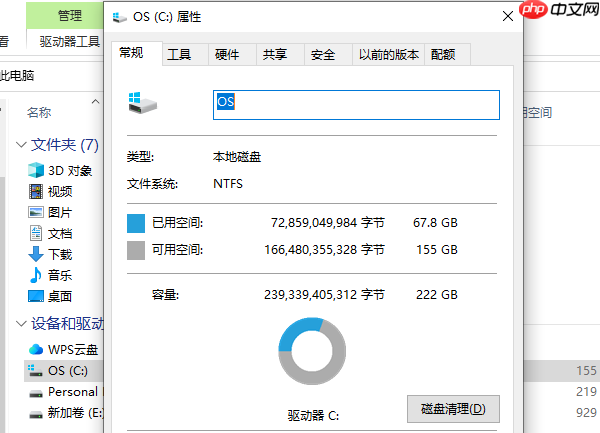
系统将自动扫描硬盘C盘,列出需清理的文件类型,如临时文件、系统日志和回收站数据。
使用专业的清理工具,例如“百贝C盘助手”,可以更深入地扫描和清理系统垃圾,包括浏览器缓存、注册表冗余和无效安装包等。此外,支持软件迁移功能,将占用大量空间的程序从C盘转移到其他分区,显著释放系统盘空间。具体操作步骤如下:首先,下载并安装“百贝C盘助手”;接着,在工具中选择需要清理或迁移的部分文件;然后按照提示进行扫描和清理;最后,保存设置以防止下次自动执行清理任务。
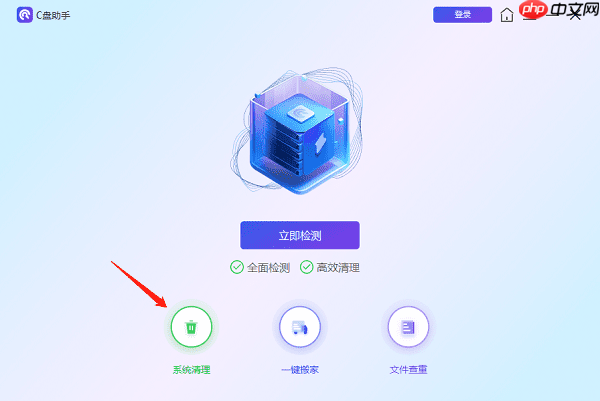
访问百贝C盘助手网站或应用商店下载并安装,启动程序后选择“系统清理”,智能识别和清除C盘中的多余信息。
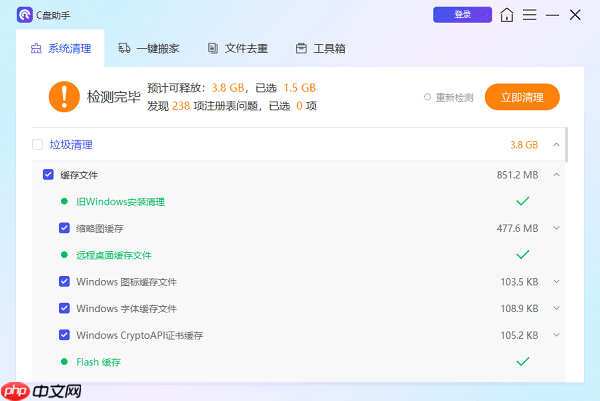
扫描完毕后,界面会展示可清理的内容清单,您可以通过选择全部或部分文件来启动清理过程,最后只需点击“开始清理”即可快速完成任务。
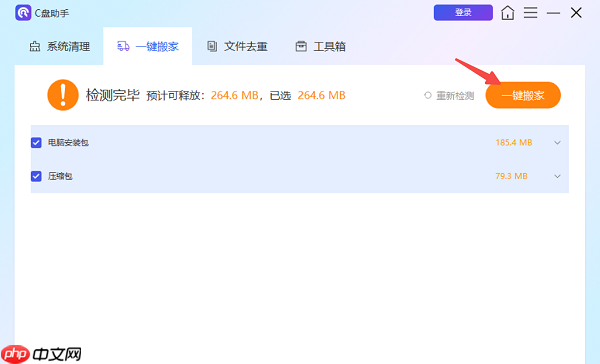
清理后,您可以利用“一键搬家”和“文件去重”功能,从C盘移除大文件和不常用的应用程序到D盘或其他存储设备,从而更有效地管理您的硬盘空间。
三、卸载长期不用的应用程序
随着设备的长期使用,越来越多的用户在C盘上积累了大量的闲置软件安装包。虽然部分软件可能具有实用性,但其长时间未被激活和使用的事实表明,它们并未为系统带来实际的价值。为了优化硬盘空间和提升运行效率,建议逐步卸载这些老旧程序。操作步骤如下:首先,确认不再需要的软件列表;然后,在控制面板中找到“卸载已安装的程序”选项,并按照提示进行操作;最后,定期检查并清理未使用的应用,以保持系统的高效运转。
- 按下Win+I键打开“设置”界面,进入“应用”选项。
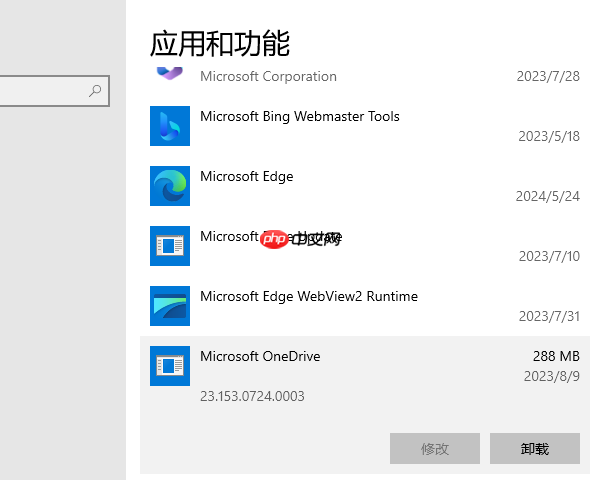
4、某些大型软件(如视频编辑工具、游戏平台)安装后可能占用数GB空间,及时卸载这类应用能显著释放C盘容量。
四、清除浏览器缓存与浏览记录
浏览器中存在多种不常用的文件类型,如临时文件、网站收藏夹以及过时的缓存信息等。这些文件长期积累会占据大量硬盘空间,并可能影响到系统运行速度。定期清理这些垃圾数据有助于释放磁盘空间并提升网页加载性能。具体操作方法如下:首先,在浏览器设置中找到“清除浏览历史”或类似的选项;随后,勾选所有相关的存储位置进行清理;最后,确认删除即可。遵循以上步骤,您将为您的电脑腾出更多可用空间。
- 打开常用浏览器,进入“设置”菜单。
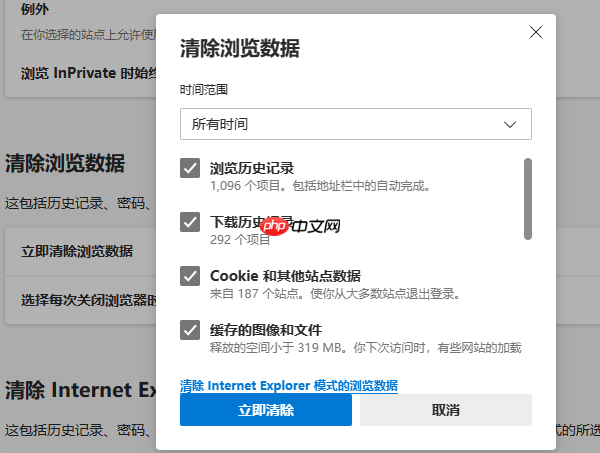
- 点击“立即清除”按钮完成清理。
微软的操作系统在升级时,不仅会在后台下载并存储新版本的补丁和安装文件,而且更新完成后,这些文件可能会长期存在于你的C盘中,从而占据大量磁盘空间。虽然系统会自动清理一部分,但仍有部分残留。你也可以手动删除以释放更多的存储空间:
- 按下Win+R键打开运行窗口,输入cleanmgr后回车。
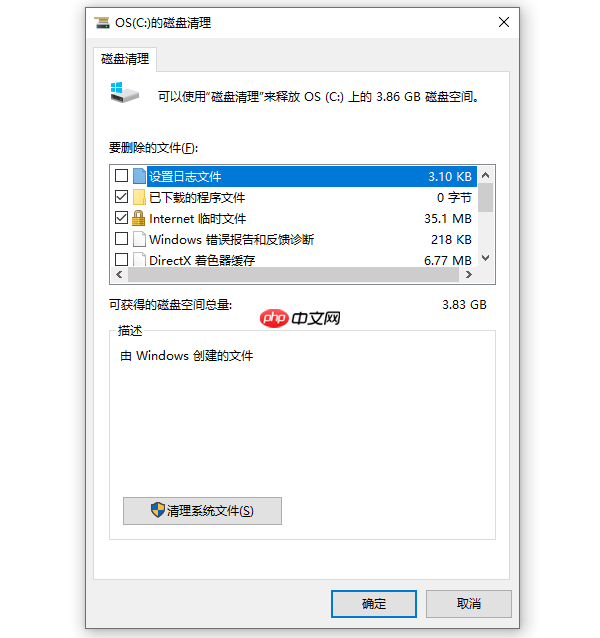
- 对于长时间未清理的旧系统,此操作可释放数GB甚至十几GB的空间,效果非常明显。
以上就是c盘空间满了怎样清理 5个实用清理方法推荐的详细内容,更多请关注其它相关文章!




