

c盘作为windows系统的默认安装盘,承载着大量系统文件、应用程序和缓存数据。随着时间推移,即便你并未安装过多软件,也可能面临c盘空间不足的问题。为了确保系统运行流畅、避免频繁卡顿,定期清理c盘至关重要。那么,c盘中哪些文件可以放心删除?又该如何高效释放磁盘空间?接下来,本文将为你带来4个简单有效的清理技巧。

一、C盘中哪些文件可以安全删除?
在清理之前,请识别并确定哪些文件是“非关键”的,以免破坏系统的稳定性和性能。这里列出了几个常见且可以安全删除的项目。
1、临时文件(Temp 文件)
路径:C:WindowsTemp 与 %temp%
路径:C:Windows.old
路径:C:Users你的用户名Downloads

很多人习惯将文件下载到默认的“下载”文件夹,但往往忘记后续整理,导致安装包、视频、文档等堆积如山。
4、浏览器缓存数据
现代浏览器自动保存网页的图片、脚本及历史记录,虽可加快访问速度,但也可能导致存储空间耗尽。
5、回收站中的已删除文件
许多人误解“删除”为释放硬盘,其实文件仍在回收站,需手动清除才能释放空间。
二、4个实用的C盘清理小妙招
妙招一:使用系统自带“磁盘清理”工具
操作步骤:
- 点击“磁盘清理”按钮;

- 勾选要清理的项目(如临时文件、缩略图、日志等),点击“确定”执行清理。

提示:点击“清理系统文件”后,还可进一步清除Windows更新备份、旧驱动等更深层垃圾。
妙招二:借助专业C盘清理工具
如果您对系统的结构不熟悉,手动删除文件可能会带来风险。建议使用专业的工具进行整理和清理。例如,“百贝C盘助手”,它能够智能扫描并识别无用文件如浏览器缓存、系统日志和注册表残留。此外,“软件搬家”功能可以将程序从C盘迁移至其他盘符,有效节省空间。具体步骤如下:首先下载并安装“百贝C盘助手”。接下来,点击工具菜单中的“扫描”,进行自动扫描。识别无用文件后,选择需要删除的项目,然后执行删除操作。最后,“软件搬家”功能需进入设置菜单,在“软件迁移”中勾选所需程序,并选择目标驱动器即可。这样,您的系统将变得更加清洁和高效。
- 下载安装后打开软件,点击“系统清理”,开始扫描C盘中的各类垃圾文件。
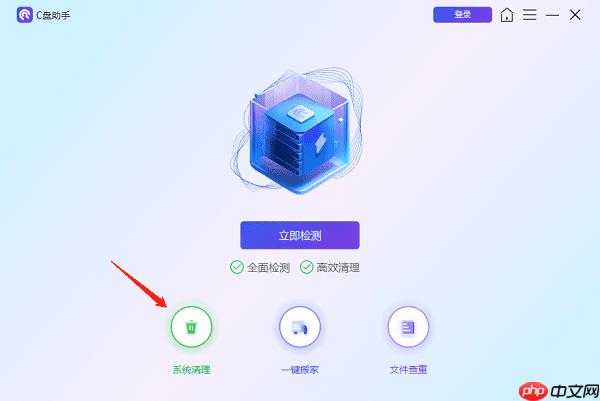
扫描后整理出全部要清理事物,轻松一键清理或逐项选择,点击“立即清理”一键搞定。

完成后,还可以通过一键搬家和文件去重功能,将大文件或应用程序迁移到D盘或E盘,有效减轻C盘负担。

妙招三:定期清理Temp文件夹
操作方法:
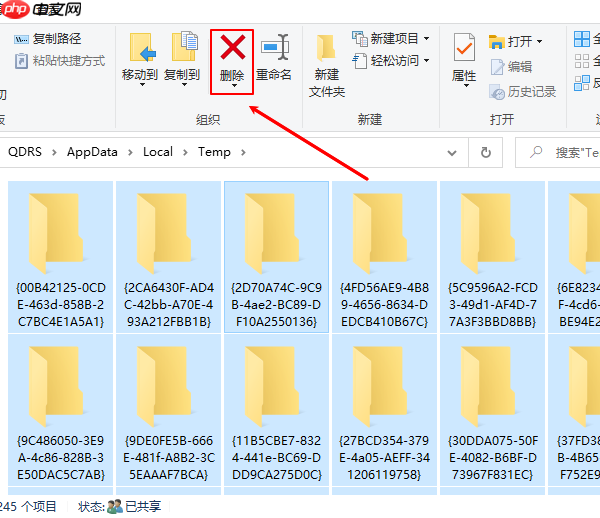
- 重复上述步骤,访问 C:WindowsTemp 并清理其中内容。
你无需禁用休眠模式,只需运行特定命令可移除hiberfil.sys文件,腾出B存储空间。
- 以管理员身份打开命令提示符(CMD),输入以下命令:

按下Enter键,系统会自动清除休眠文件。 此举不会改变您的睡眠设置,只是停用休眠功能,适用于多数普通用户。
以上就是电脑c盘哪些文件可以删除 4个磁盘清理小妙招的详细内容,更多请关注其它相关文章!




