

在数字时代,许多使用电脑的用户都曾遇到过令人烦恼的问题:电脑C盘空间持续减少,系统反应变得迟缓,甚至无法有效安装新软件或更新操作系统。面对这些问题,及时清理C盘、释放磁盘空间是必要的步骤之一。接下来,我们为你提供五种高效又简单的方法来解决这个问题,使你的Windows 脑焕发新生,运行更加流畅!

方法一:借助“百贝C盘助手”智能清理
如果你不熟悉电脑操作,可尝试使用“百贝C盘助手”,这款专业软件帮你轻松整理C盘空间。
这款神器能智能清理电脑上的多余文件和垃圾,界面简单易懂,适合初学者使用。它不仅能自动扫描C盘的各类占用文件,还能一键处理系统垃圾、浏览器缓存和无效日志等冗余数据。
操作步骤如下:
- 在电脑中下载并安装“百贝C盘助手”;
- 运行软件,等待几秒钟,即可查看C盘详细的占用情况;
- 选择需要清理的内容,点击【立即清理】按钮;

- 清理结束后,系统将自动显示释放出的空间大小;
- 此外,软件还提供微信、QQ、爱奇艺等常用软件的专项清理功能,清理更精准。

方法二:利用系统自带磁盘清理功能
Windows系统本身也提供了实用的清理工具,无需安装第三方软件即可释放空间。
- 进入“计算机”,右键点击C盘,选择“属性”;
- 在属性窗口中点击“磁盘清理”;
- 系统将自动分析可清理的文件类型,如临时文件、回收站内容、系统缓存等;

- 勾选需要删除的项目,点击“确定”,再确认“删除文件”即可完成清理;
建议优先选择“系统错误内存转储文件”,“临时文件”,及“Windows 更新清理”等消耗较大资源的选项,以获得最佳清理成效。
方法三:卸载不常用软件与清理大文件
长期使用电脑会积累大量不再使用的程序和大体积文件,手动清理也能腾出可观空间。
- 打开“控制面板”,进入“程序和功能”;
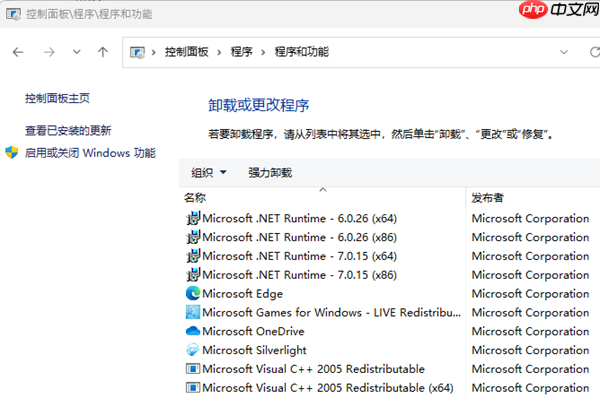
- 按安装时间或大小排序,卸载那些早已不用的软件;
3、进入C盘的“下载”、“桌面”和“文档”等常用文件夹,查找并删除或迁移体积较大的文件(如视频、安装包等),可将其保存到D盘或其他移动存储设备中。
方法四:清除系统更新残留文件
Win7在完成系统更新后,通常会保留更新包和备份文件,长期积累会占用数GB空间。
- 打开路径:C:WindowsSoftwareDistributionDownload;
2、该文件夹内存储的是已下载的更新安装文件,确认电脑已正常运行更新后,可安全清空此目录;
- 删除完成后重启电脑,确保系统稳定。
尽管Windows 统已经有些过时了,但只要定期进行维护和清理,它仍然可以保持良好的运行状态。通过使用百贝C盘助手,不仅可以简化清空流程,还能清楚地掌握C盘空间的分配情况。立刻行动起来,让你的电脑摆脱卡顿,焕发出新的活力!
以上就是win7c盘满了怎么清理 4大高效清理技巧的详细内容,更多请关注其它相关文章!




