

在使用电脑的过程中,c盘(系统盘)的空间逐渐减少,甚至出现容量满载的情况,这不仅会拖慢电脑运行速度,还可能引发程序崩溃、系统卡顿等问题。那么,当c盘空间不足时该如何有效清理?本文将为你提供一套完整的c盘清理方案,帮助你的电脑恢复高效运行。

一、清除系统产生的垃圾文件
打开“此电脑”或“我的文档”,找到并删除不必要的文件。 使用磁盘清理功能释放硬盘空间。 清理回收站内的垃圾文件。
- 使用系统自带的磁盘清理功能
Windows内置的磁盘清理工具能快速删除不常用的系统文件,步骤如下: 右键点击C盘,选择属性。 转到常规标签页,点击磁盘清理。 选中需要清理的项目,如临时文件、缩略图和系统日志等。 点击清理系统文件,释放存储空间。

- 手动清理临时文件夹
部分临时文件可能难以通过系统工具完全清除,请手动处理: 按下 Win + R 键,输入 `%temp%` 后按回车。 全选所有文件(Ctrl + A),使用 Shift + Delete 等效于永久删除。 再次按下 Win + R 键,输入 `temp` 并清空该目录下的内容。 之后输入 `prefetch` 进行清理。这种方法能更彻底地清除这些临时文件。
二、卸载不常使用的应用程序
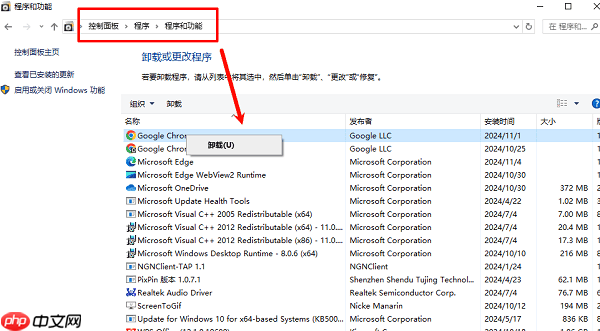
许多软件默认安装在C盘,长期积累会占用大量空间。可将不常用或体积较大程序卸载以释放空间。
- 打开“控制面板”→“程序和功能”;
- 查找使用频率低或占用空间大的软件,点击“卸载”;
- 按照提示完成卸载流程,清理残留文件。
三、借助专业清理软件优化系统
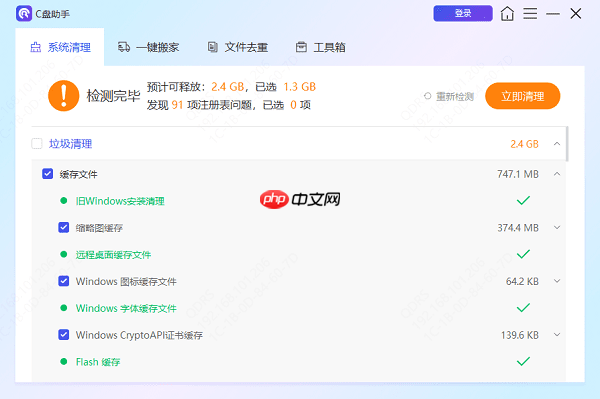
高效第三方清理工具如“百贝C盘助手”可深度扫描和清除冗余文件,包括缓存、临时文件及无效注册表条目,显著改善系统性能。
进入百贝C盘助手的“系统清理”模块,软件会自动识别并删除多余和不必要的文件,如系统缓存、安装残留等,使你的电脑运行更加流畅。
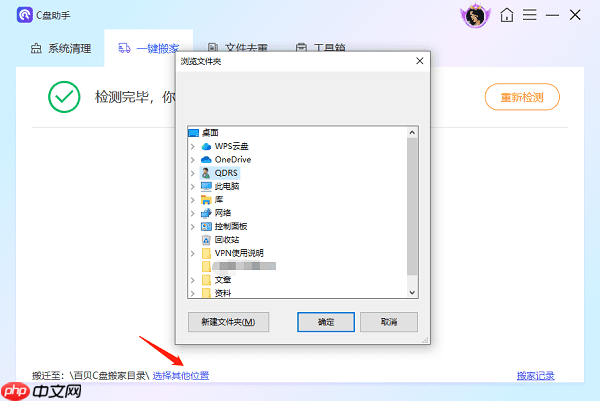
支持文件迁移功能,轻松把C盘占位大的文件移到D盘或其它存储设备,释放系统盘负担。
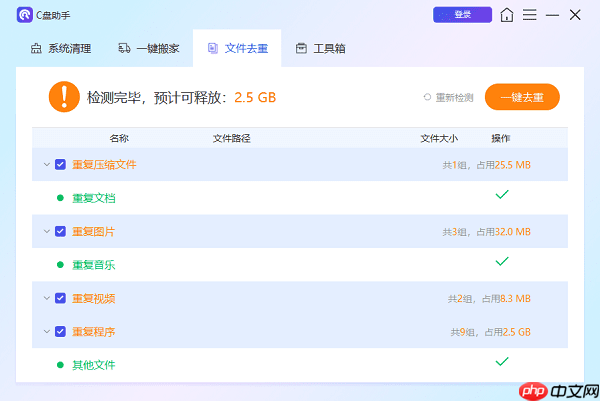
3. 提供“文件去重”功能,智能查找重复保存的文件,并允许用户选择删除冗余副本,节省宝贵空间。
四、更改软件默认安装路径
多数程序默认安装在C盘,容易造成空间紧张。建议从源头控制:
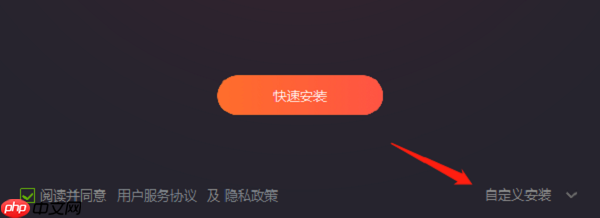
- 安装新软件时选择“自定义安装”选项;
- 将安装目录修改为“D盘”或其他非系统盘;
- 确保安装后软件正常运行,避免对C盘持续占用。
除了这些,还可以通过手动设置聊天记录保存位置来移除C盘,从而减轻电脑负担。
五、清理旧的系统还原点(请谨慎操作)
确保电脑运行顺畅的秘诀!定期清理不必要的系统还原点以释放大量存储空间,避免影响性能。只需几步操作,轻松解决这一困扰!
- 右键点击“C盘”,选择“属性”;
- 进入“系统保护”选项卡,点击“配置”;
- 选择“删除所有还原点”,确认后即可释放空间。
以上就是电脑C盘爆满了怎么清理 最全指南!的详细内容,更多请关注其它相关文章!




