

在日常使用电脑时,c盘空间不足是许多人常遇到的问题。随着系统运行时间的增长,系统日志、应用程序残留、缓存文件等会不断堆积,逐渐吞噬宝贵的存储空间,严重时甚至会影响系统的正常运行。本文将为你提供几种实用且高效的c盘清理方法,助你轻松释放磁盘空间。

一、清除系统和应用产生的临时文件
在运行中输入`chkdsk /f`(适用于Windows系统)或输入命令提示符后直接键入`del /s /q *.*`(适用于Linux/Unix系统),这些操作会强制删除所有文件。 使用第三方清理工具:如CCleaner、Malwarebytes等,它们提供更智能和全面的清理功能。
点击后按Ctrl+A(全选)再按Del键(删除)。这是清理系统资源的有效方法。
temp登录后拷贝,进入此目录时一并清空所有文件。部分使用中的文件无法删除,略过处理。
二、利用系统自带的磁盘清理功能
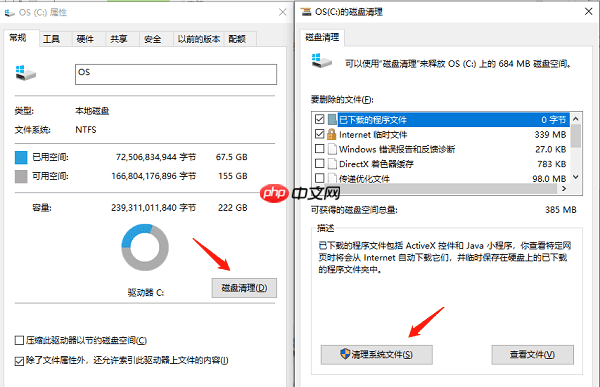
Windows内置了磁盘清理工具,轻松识别并清除无用文件。步骤如下: 在桌面找到C盘图标,右键点击选择“属性”。 点击“磁盘清理”按钮开始扫描。 列出可删的项目如临时文件、系统日志、回收站内容等,在勾选需要删除的类别后确认即可。
三、卸载不再使用的应用程序
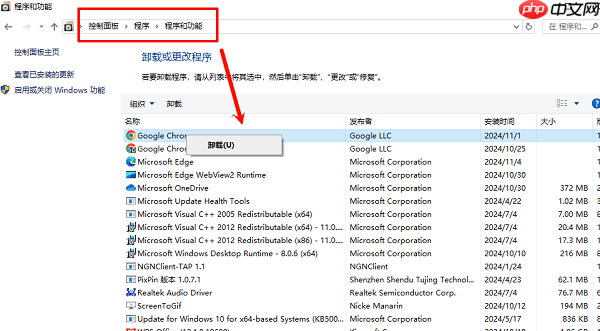
一些大型软件或长期未使用的应用程序不仅占用C盘空间,还可能拖慢系统启动速度。建议定期检查并移除不需要的应用程序: 进入控制面板:点击开始菜单,打开“设置”选项。 选择程序和功能:在设置窗口中找到“程序”,然后点击进入。 查看已安装软件列表: - 在“程序和功能”页面上,你可以看到所有已安装的应用程序。浏览这个列表。 卸载不常用或过期的程序: - 对于不再使用的应用程序,右键点击它们并选择“卸载”选项。 遵循卸载提示:按照弹出窗口中的步骤完成卸载过程。通过以上步骤,你可以有效地清理C盘空间,并提升系统启动速度。
四、借助专业的第三方清理工具
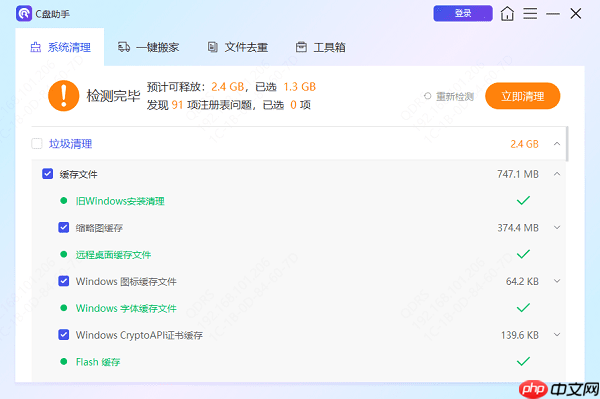
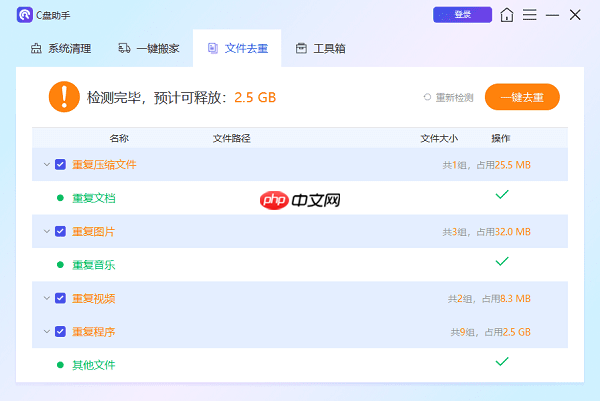
许多第三方优化工具提供了更全面的深度清理选项。例如,百贝C盘助手集成了智能扫描、垃圾清理、注册表修复及文件迁移等功能。通过其“系统清理”模块,一键清除系统缓存、临时文件和无效注册表项,显著提升系统性能。
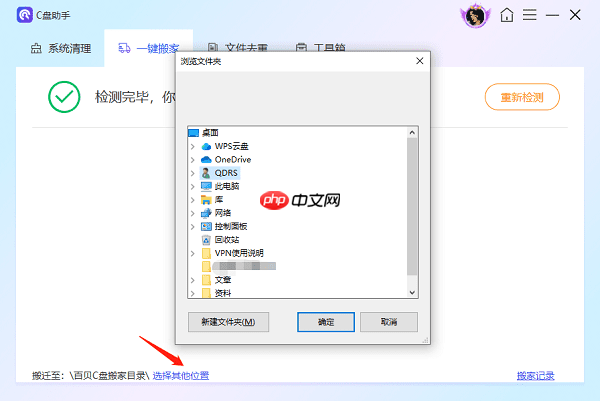
支持文件迁移功能,轻松将C盘上的大文件安全移至其他磁盘,释放系统盘压力。
还提供“文件去重”功能,自动查找并删除重复保存的文件,避免空间浪费。
五、定期清理浏览器缓存数据
频繁访问浏览器会生成大量缓存、Cookies和历史记录,这些信息通常存储在C盘,长期积累后占用大量空间。以下是清理步骤: 打开常用浏览器设置页面。 转至“隐私与安全”或“清除浏览数据”选项。 启用“缓存文件”、“历史记录”和“Cookies”等功能。 将时间范围设定为“全部历史”,然后执行清理操作。
六、管理或缩减系统还原点占用的空间
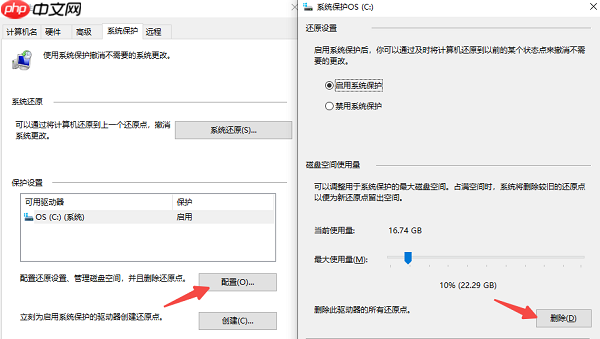
系统还原功能是恢复计算机问题的一种便捷方式,但它会导致所创建的备份位置持续占满C盘的空间。以下是一些简单步骤帮助你优化这些存储: 右击“此电脑”,选择“属性”。 在左侧菜单中点击“系统保护”。 选中C盘,然后点击“配置”。 预防下次出现同样的问题,在删除或限制备份空间方面进行调整。通过遵循这些建议,你可以有效管理你的Windows计算机的存储空间,并更好地利用资源。
以上就是c盘没空间了怎么清理 分享6个清理办法的详细内容,更多请关注其它相关文章!




