

升级到Windows 统后,许多用户报告说他们的电脑运行速度变慢了。为了解决这个问题,他们找到了我并向我求助。接下来,我会介绍一种简单有效的Win盘修复方法和使用教程。首先,请确保你的硬盘没有物理损坏。如果已经确定是逻辑坏道或物理问题,请按照以下步骤操作: 打开“设置”(Windows键+I)。 点击“系统”选项。 点击“诊断”菜单下的“健康检查”。 这时会出现一个警告,告诉你需要运行硬盘检测。点击开始。接着,你可以通过以下软件或工具进行尝试修复: 使用Win带的磁盘管理工具(可以通过控制面板找到)。 如果上述方法无效,可以考虑使用第三方的硬盘修复软件如CrystalDiskInfo、EaseUS Partition Master等,它们提供更详细的诊断和修复功能。此外,你也可以参考一些专门的教程视频来了解详细步骤。记住,在进行任何硬盘操作之前,请确保你的系统文件安全备份,以防万一出现问题时可以恢复系统状态。以上就是我为你介绍的简单Win盘修复方法和使用步骤。希望这能帮助到你解决电脑运行速度变慢的问题。
方法一:利用硬盘修复工具进行修复
一键下载并安装DG分区工具,开机启动程序,选中目标硬盘,点击“硬盘”-“坏道检测与修复”,轻松解决读写错误!
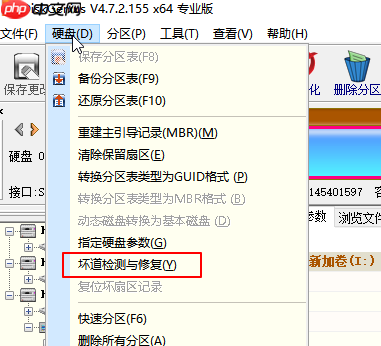
在弹出的坏道检测与修复窗口中,点击“开始检测”按钮。

等待检测结束,查看检测结果。

如果发现有坏道,可以点击“尝试修复”按钮进行修复。

若无法修复,则可将坏扇区前后10~20MB的空间划分出来隐藏,避免坏道进一步扩展。

方法二:使用系统自带的硬盘修复工具
打开“此电脑”,右键点击C盘,选择“属性”。

切换到“工具”选项卡,点击“检查”按钮。
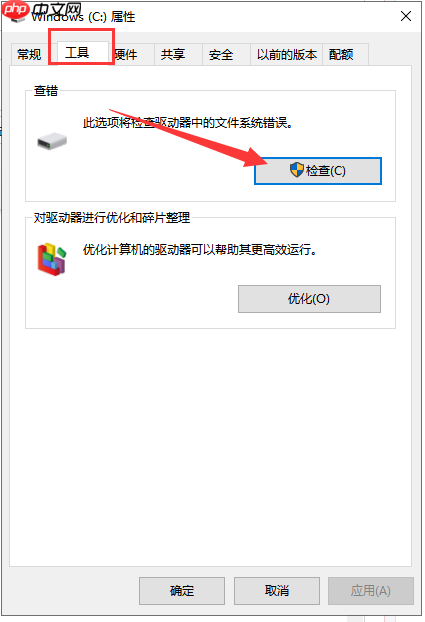
在弹出的错误检查窗口中,点击“扫描驱动器”开始扫描。

系统将自动执行检测,无异常时则自动关闭;有误会提醒并进行修正。

以上就是win10教程例举硬盘修复工具的详细内容,更多请关注其它相关文章!




