

随着暑假的到来,许多刚从学校“毕业”的学生纷纷拥有了最新的Win脑,迫不及待地想享受科技带来的便捷与个性。目前,绝大多数网民已经普遍采用了电脑进行上网、学习等日常活动。然而,部分新机在出厂时并没有充分考虑使用需求,尤其是系统盘空间的分配问题。虽然安装了大量的软件和保存了大量数据,但有限的空间让这些设备很快变成了“老式笔记本”,运行速度变慢,响应迟缓,甚至像“老年痴呆”一样反应缓慢,严重影响了用户体验和工作效率。现在许多电子产品制造商正在加强系统的优化功能,提供更智能的管理工具,帮助用户更好地利用存储空间。例如,可以使用系统自带的“磁盘清理”工具快速释放存储空间;或者通过专业的数据压缩软件来减少文件大小。此外,定期进行重装操作系统或分区整理也能够有效地提升性能和运行效率。随着技术的发展,越来越多的人开始重视设备的实际体验和工作效率,这无疑推动了科技产品的不断进步和完善。
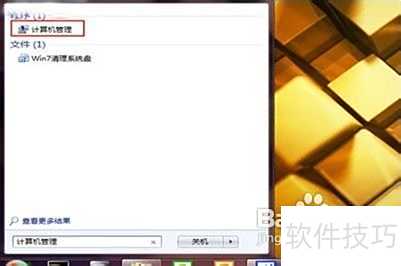
在Win统中,只需轻触键盘快捷键+回车,即可快速访问计算机管理功能。
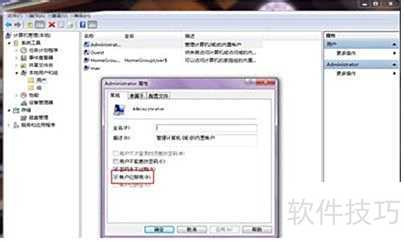
点击Administer,选择属性,在弹窗上取消帐户已禁用的勾选,保存并退出控制面板以完成此操作。
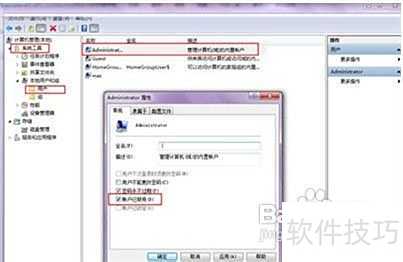
- 退出当前用户账户,不要选择切换用户,然后使用Administrator管理员账户登录Windows 7系统。
打开命令提示符,输入以下指令:robocopy C:Users D:Users /E /COPYALL /XJ /XD C:UsersAdministrator,可实现用户文件的完整复制,排除管理员账户目录以确保高效且准确的数据同步。
在Windows 作系统中,首先需注销包含Administrator的账户,接着通过个人用户名登录到旗舰版桌面,完成登录后,应访问“计算机管理”并禁用此账户,以此增强系统安全性,保证日常操作仅依赖于非管理员权限账号进行。
- 用管理员权限打开命令提示符,执行指定命令。
使用Win置的“计算机管理”工具进行全方位清理。这项操作旨在大幅提升系统的稳定性和性能。通过这个方法,您可以期望看到Windows 运行速度和响应时间都有所改善,整体系统表现也会有所增强。




