- 救包已基本取代传统U盘启动、光盘装机等常见系统安装方式。
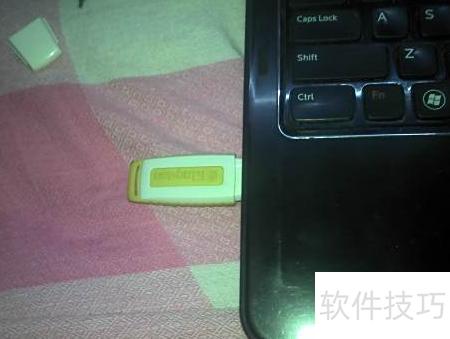
- 从360急救盘官网下载并安装软件,随后插入U盘即可使用。
钟后,系统会自动检测并识别你的设备;然后选中“创建急救盘”按钮,确保获得最佳功能体验。
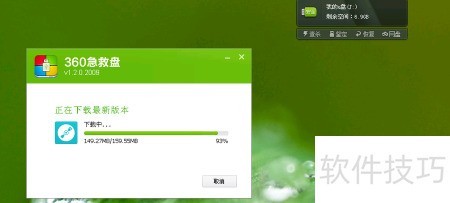
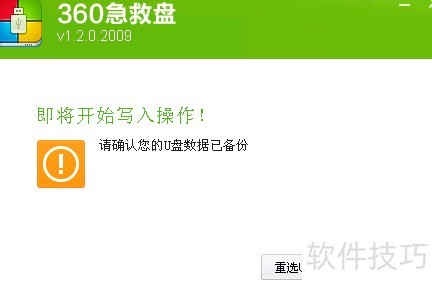
- 下载完毕后将提示:即将写入,请确认U盘数据已备份。
- 点击下一步开始写入数据,过程中请勿操作或拔出U盘。
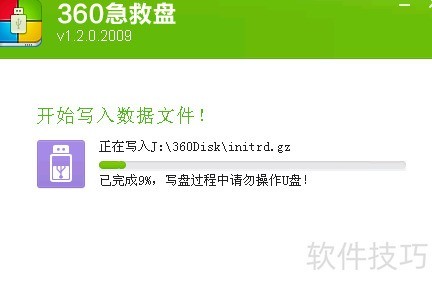
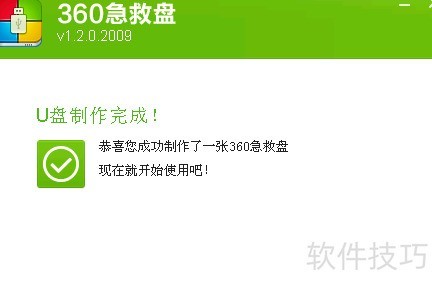
5、 当进度条达到100%时,急救盘即制作完成。随后可安全移除U盘,用于电脑急救。如不熟悉操作,建议观看相关教程以了解使用方法。
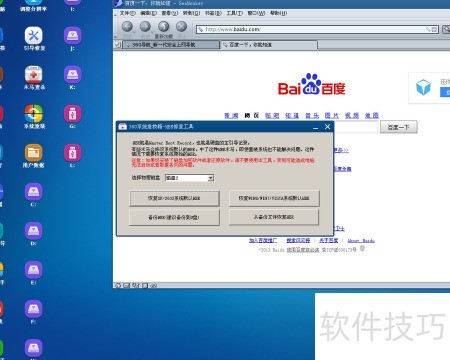
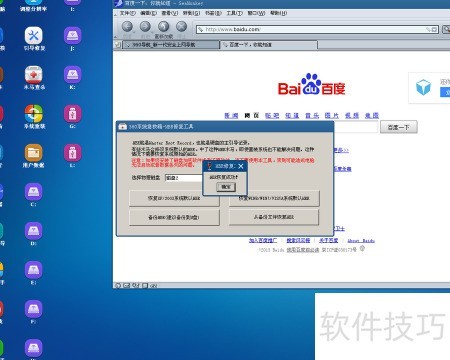
当你的电脑无法启动时,故障可能出现在引导程序上。特别是BOOT.INI文件的损坏会导致问题。在尝试修复之前,请先备份重要的数据以防止损失。然后开始重新配置或更新你的操作系统。如果这个问题依然存在,你可能会需要考虑更换新的硬件组件来解决问题。采取这些步骤会确保电脑重启顺利并保持数据完整。
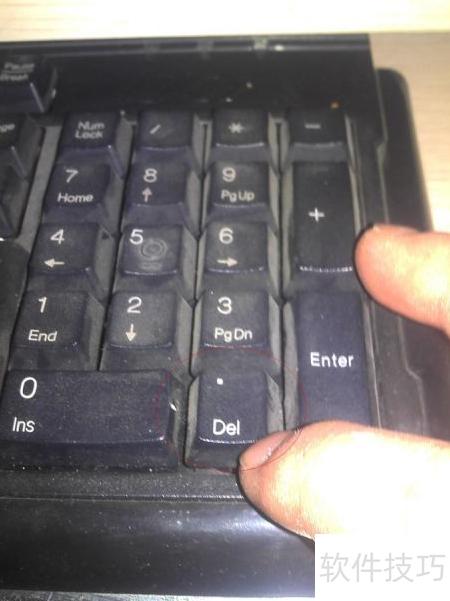
- 插入急救盘,按DEL键设置USB为首选启动项。
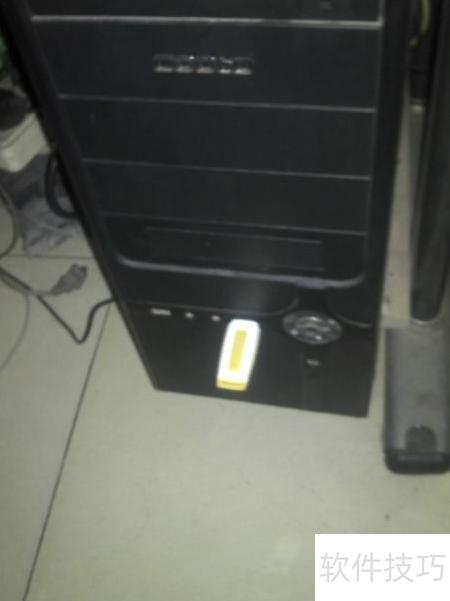
- 进入BIOS设置,选择启动项,设USB为首选。
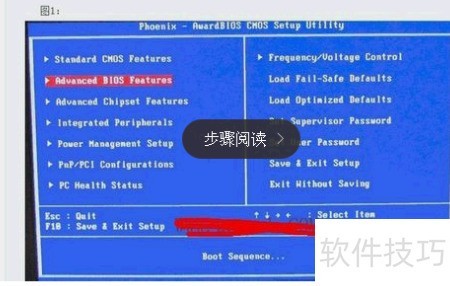
- 开机时按下Del键进入BIOS界面,选择高级BIOS设置选项,进入Advanced BIOS Features进行配置。
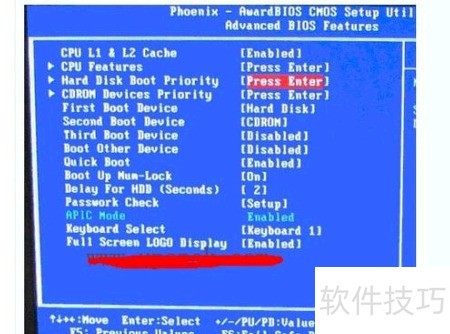
在高级BIOS设置界面,首先选择硬盘启动优先级,将系统硬盘设置为启动设备的第一优先级,以保证在开机时自动识别并启动。
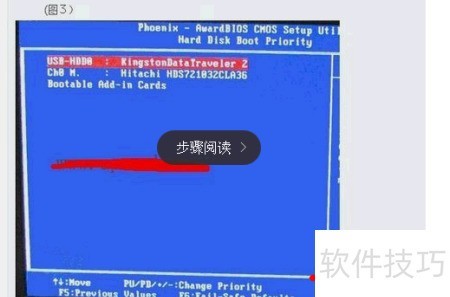
在硬盘启动顺序设定时,使用小键盘上的加减符号+、-来移动U盘到最前。操作结束后,按ESC键以跳出当前设置界面,接着回到步骤配置选项中。
- 按下F10键保存设置,确认退出后系统将自动重启。
- 不同主板设置方法或有差异,具体操作请参考我的另一篇相关经验分享。
- U盘启动设置图文教程详见参考资料。
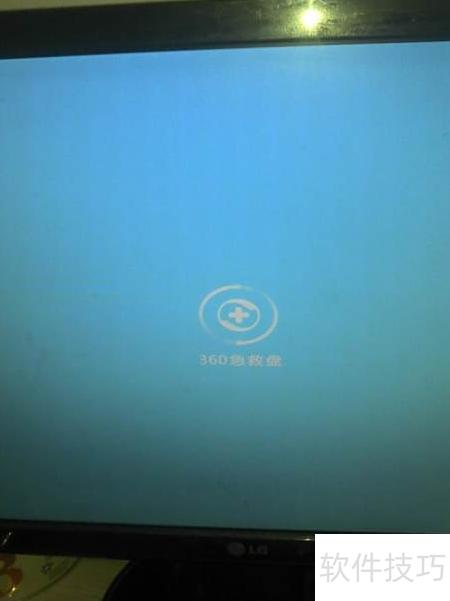
- 看到下图界面,表明急救盘制作成功,正在启动加载,通常等待1至2分钟即可完成。
- 插上鼠标即可直接使用。
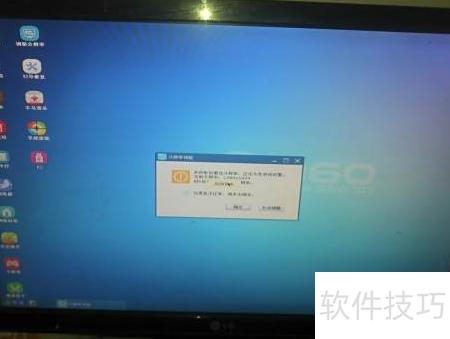
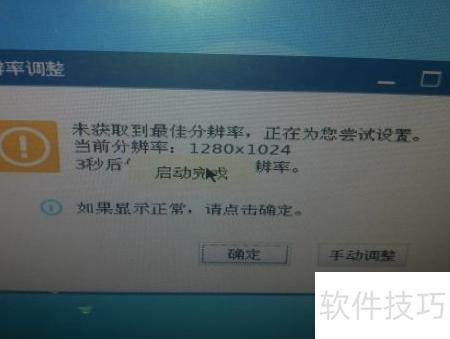
- 此处用于调节分辨率,若当前设置满意,点击确定即可完成。
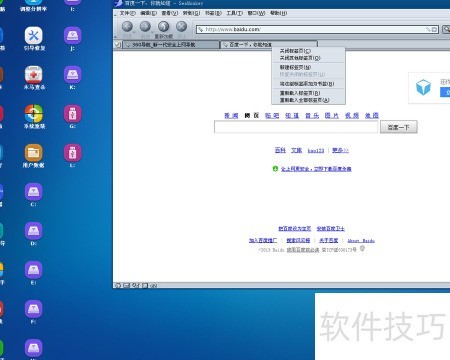
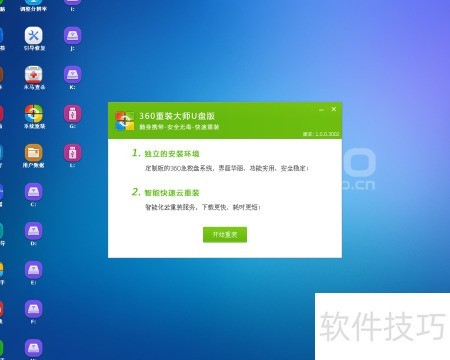
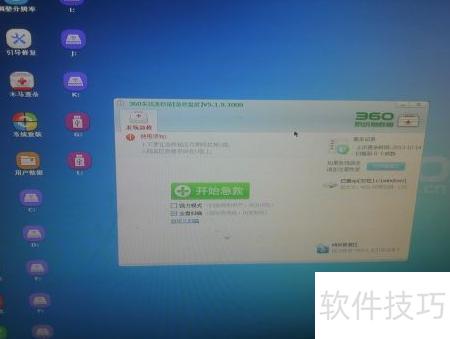
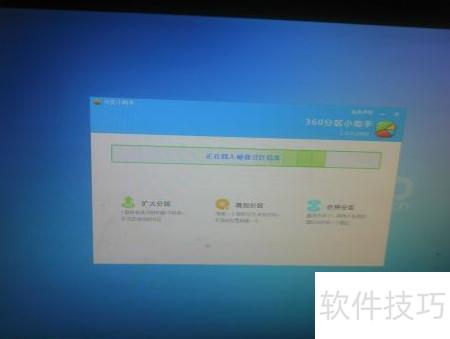
- 主界面及部分功能展示如下
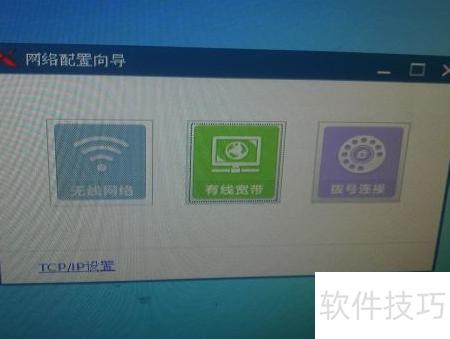
- 如上网浏览、系统重装、病毒查杀、磁盘分区、网络设置及引导修复等操作。
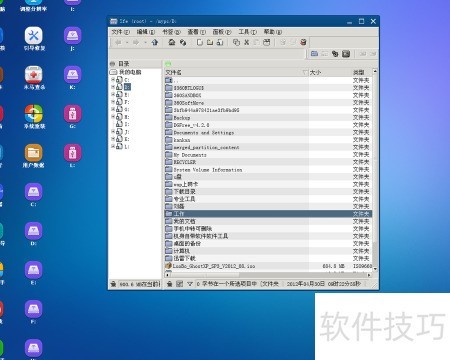
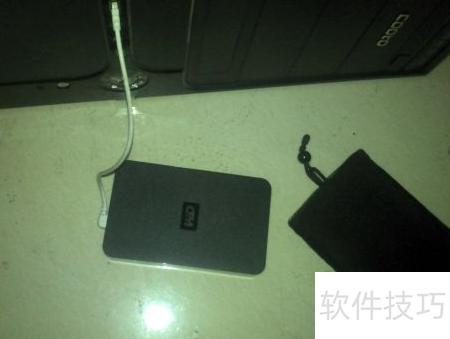
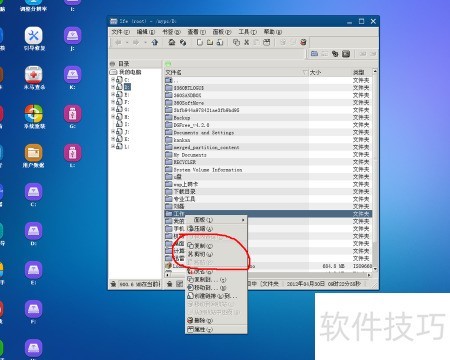
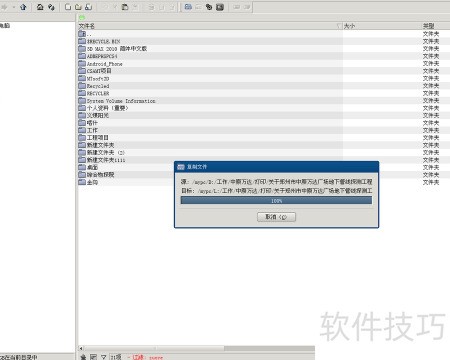
将关键文件移动至便携存储设备,只需连接硬件,从原始磁盘选取必要数据,复制并粘贴到硬盘选定位置,实现安全备份。
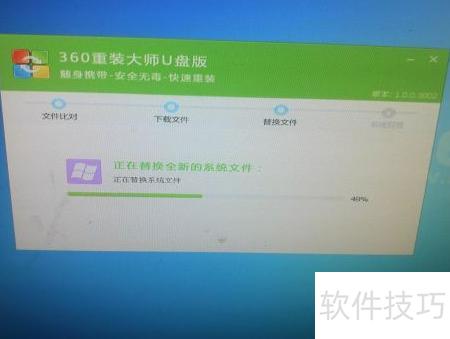
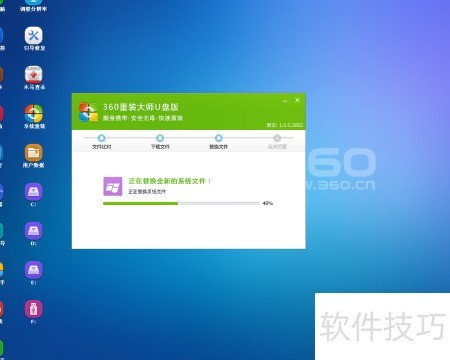
当重要资料备份完毕时,可以考虑进行重装操作。此方法首先会对比C盘中的系统文件,通过自动化的方式下载和补充缺失的部分。经过两次重启后,驱动和网络配置也会得到优化和更新,从而提升系统运行的效率和稳定性。整个过程既高效又简单,适合在短时间内快速恢复系统环境的情况。