

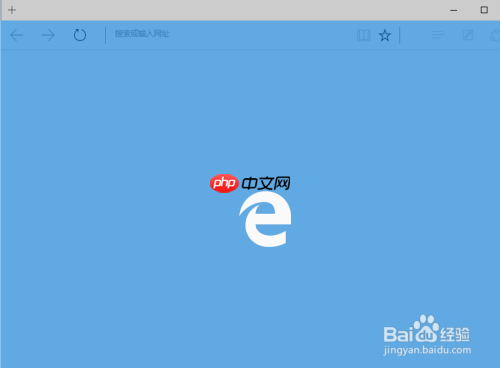
首先,在windows10系统桌面的任务栏中找到microsoft edge浏览器的图标,点击即可启动该浏览器,如下图所示。
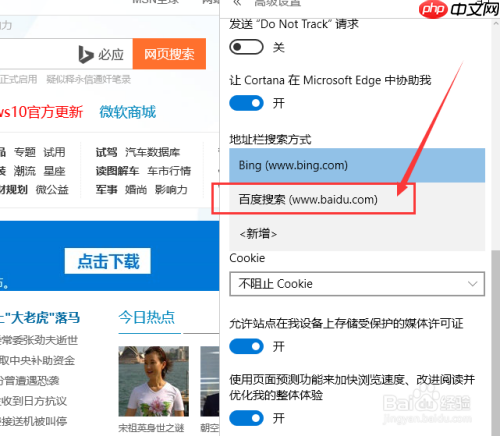
开启Edge浏览器首选项页,在右侧找到搜索引擎选项,并选择更改。然后输入您喜欢的新搜索引擎网址,保存即可完成设置。
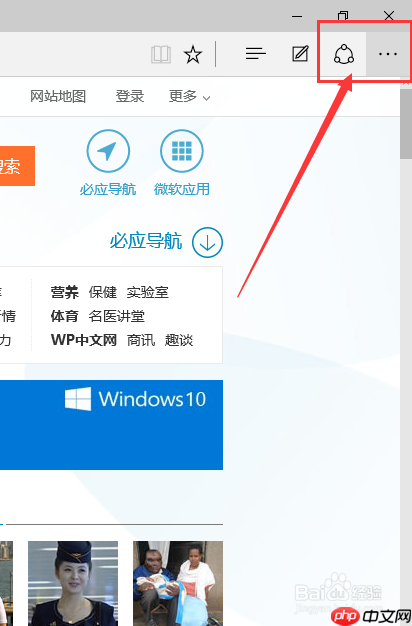
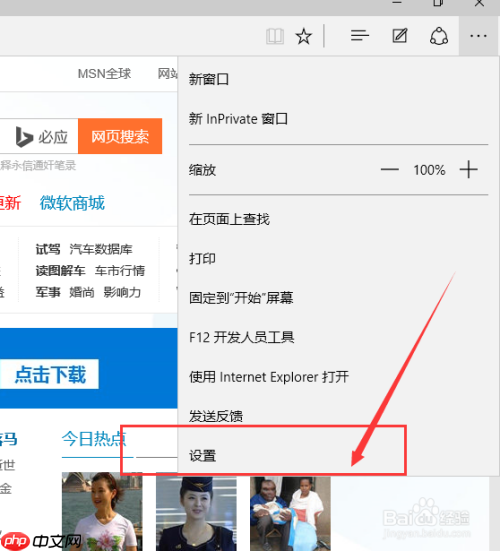
在展开的菜单中选择最后一项“设置”选项。
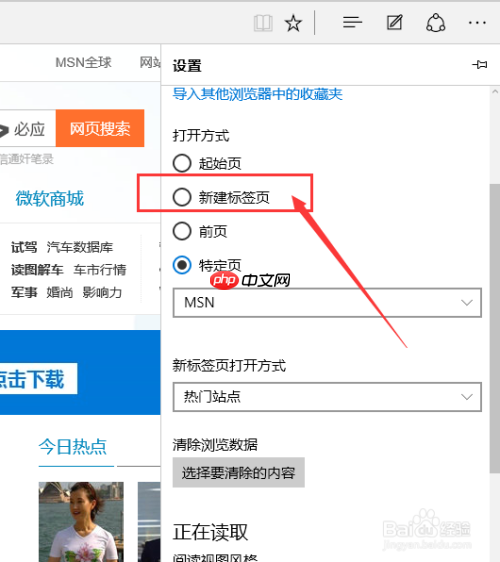
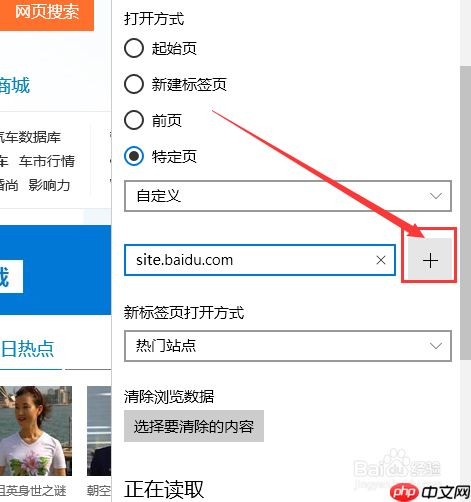
打开设置菜单,切换到“打开方式”子项,从中选取“特定网页”选项,并在此处编辑页面显示方式。
点击自定义设置,你将看到一个网址输入框,方便你设定首页为你喜欢的网站。例如,如果你想访问百度,请输入“www.baidu.com”。

输入网址后,记得在右方有个+按钮,点击它以确保更改生效,切勿忽略这一细节!

点击“+”,现在可以看到刚设置好的百度网址已经被加入到Edge浏览器的启动栏中。下次你重启这个浏览器,它会自动打开之前设置的首页百度。
切换至“搜索选项”,在此处可调整“基本搜索引擎”为自定义的第三方浏览器。在“默认搜索引擎”一栏中,选择并应用你满意的搜索引擎。接着,在“搜索工具”设置中添加感兴趣的关键词或网站进行试用体验。逐步优化这些功能,直至达到理想效果为止。

通过调整浏览器的默认搜索引擎选项,您可以轻松更改搜索引擎以匹配您的需求。只需几步操作即可将Google、bing或其他搜索引擎设为首选项。以下步骤可帮助您完成设置: 打开您的浏览器。 点击工具栏上的“三个垂直点”图标或右键点击页面底部的“设置”按钮。 在新弹出的菜单中,找到“默认搜索引擎”的选项。 从列表中选择您喜欢的搜索引擎(如Google、bing等),然后点击“保存更改”。现在,当您访问网站时,将自动使用您所选的搜索引擎进行搜索。
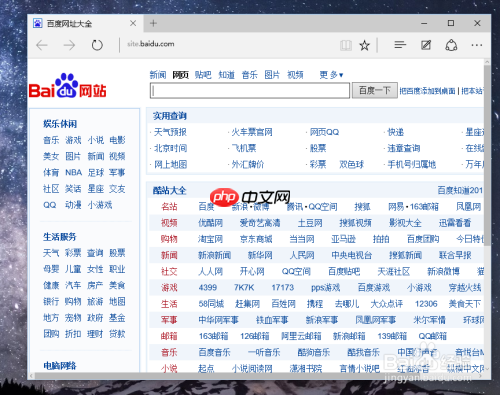
完成了上述操作后,重启Microsoft Edge浏览器,并浏览刚刚设定的网页,显示效果将立即显现,证明设置成功。
以上就是microsoft edge是什么 修改主页和默认搜索引擎方法的详细内容,更多请关注其它相关文章!




