

微软打造的现代化高性能浏览器Microsoft Edge在兼容性、浏览速度及AI智能辅助方面拥有诸多优势,深度集成微软生态,内置强大的微软Copilot,支持Office 缝衔接,提升工作效率。同时注重用户安全和隐私保护,提供多层次跟踪防护。Edge创新功能如“集锦”、“垂直标签页”,致力于打造更智能、更安全、更高效的网络平台。关于如何缩放网页在Microsoft Edge中,以下方法将为大家详细解答: 按下“Ctrl+滚轮”或“Windows 键 + 左右箭头键”。这种操作方式能够缩小或放大页面内容。 而对于希望保持当前屏幕大小的用户,可以按下“Shift”与“方向键”,选择需要缩放的方向。再次按下Shift后,您将返回到原始浏览模式。以上方法均适用于所有版本的Microsoft Edge浏览器。
第一步
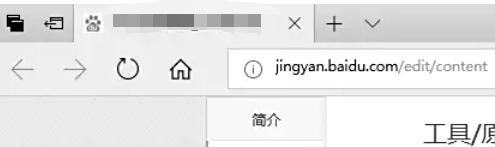
打开 Edge 浏览器,输入网址进入任意网页。
第二步
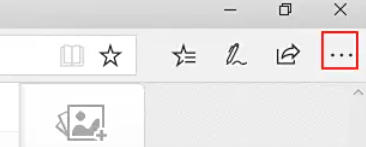
找到右上角菜单图标(三个水平点“”),点击打开菜单。
第三步
在菜单中找到缩放选项:
直接显示当前缩放比例(如“100%”)。
点击 “+” 放大页面,点击 “-” 缩小页面。
或点击缩放比例数字,手动输入百分比调整。

第四步
缩小后:页面元素变小,显示更多内容。
放大后:页面元素变大,更清晰但显示范围缩小。

第五步
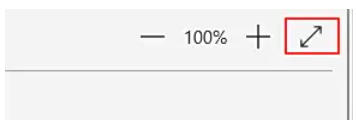
进入全屏,点击右上角菜单图标(“”),选择 “进入全屏”(图标为两个对角箭头)。
或直接按键盘 F11 键。
第六步
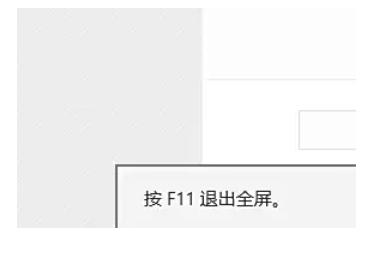
将鼠标移至屏幕顶部,显示菜单栏后点击 “退出全屏”或按 F11 键退出。
以上就是小编为您整理的edge怎么缩放网页以及edge缩放网页的方法啦,希望能帮到您!




