

问题场景:
在使用Live Server打开HTML文件时,可能会因Windows未安装Edge浏览器或Chrome进程未启动而引发错误,需确保已正确配置和运行。
问题原因与解决方法:
该问题常见于用户在重新安装Chrome后更改了其安装位置,或是自行移除了浏览器程序的原始存储区域。这可能导致Live Server不能正确地利用系统中预设的浏览器访问网站。
解决步骤如下:
找到Chrome浏览器的快捷方式(如桌面图标),右键选择“属性”。
在“属性”窗口中查看“目标”一栏,复制其完整路径(含chrome.exe),用Ctrl+C粘贴。
示例路径:
<pre class="brush:php;toolbar:false;">"C:/Program Files (x86)/Google/Chrome/Application/chrome.exe"登录后复制
打开VS Code,进入设置界面。
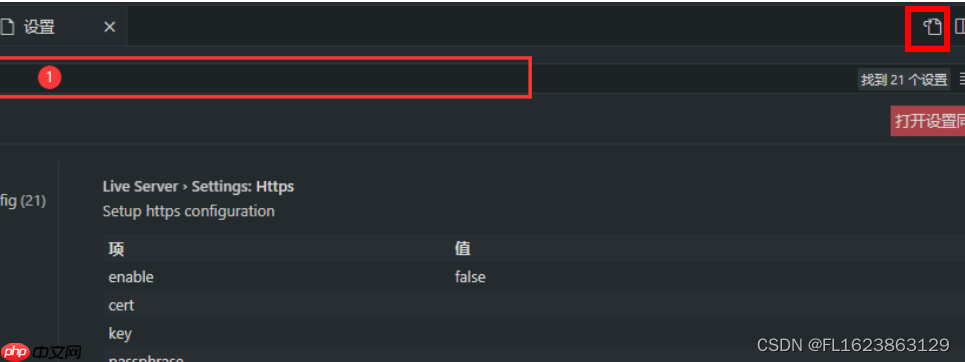
搜索并打开
settings.json登录后复制登录后复制文件,在其中添加以下配置项:

"liveServer.settings.AdvanceCustomBrowserCmdLine": "C:/Program Files (x86)/Google/Chrome/Application/chrome.exe",登录后复制
注意:请将路径替换为你实际复制的Chrome可执行文件路径。
保存
settings.json登录后复制登录后复制文件,关闭设置页面。
再次在HTML文件中右键选择“Open with Live Server”,即可正常启动指定浏览器预览页面。
以上就是vscode运行Live Server报错:Windows找不到文件Microsoft Edge的详细内容,更多请关注其它相关文章!




