在我看来,Macrium Reflect Free 是Windows平台上最出色的免费系统备份工具。
- 可下载Macrium Reflect免费版,或试用家庭版30天。

- 运行安装程序,选择免费或首页,点击下载即可。

- Windows PE是精简版操作系统,需下载相应组件,确认后即可开始下载。
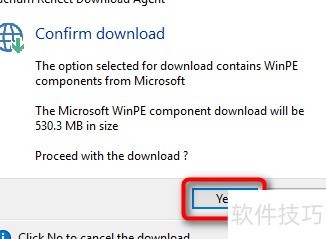
- PE组件下载后,Macrium安装程序自动运行,按提示完成安装即可。
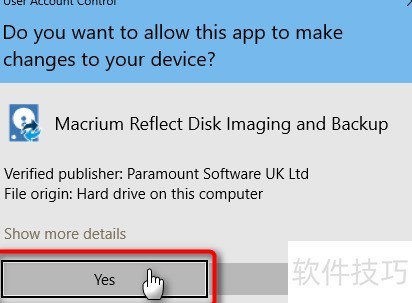
启动Macrium Reflect时需注意,UAC未关闭时,系统会提示并要求确认,以确保操作顺利进行。
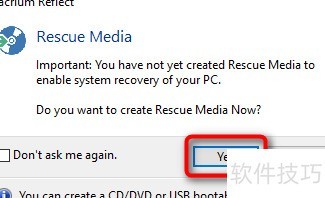
- 首次运行时,系统建议创建WinPE应急介质,可选择ISO文件、光盘或U盘。
- 建议提前制作救援媒体,一旦电脑无法启动,可确保映像备份有效恢复系统。
- 系统已自动选好WinPE版本,请点击下一步继续。
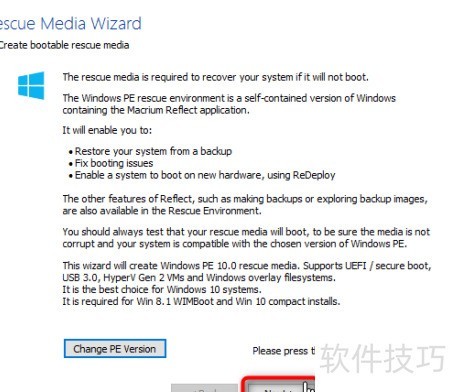
系统将标记网络与存储驱动程序为黄色,随后请求你点击“下一步”进行操作。
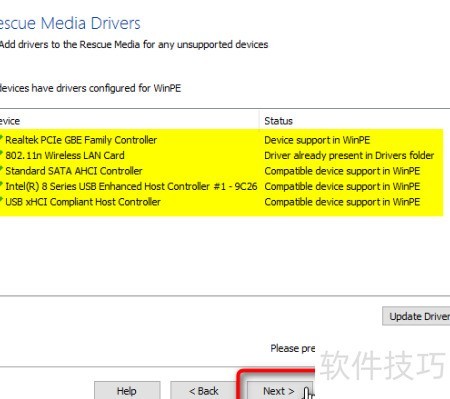
- 点击进入下一步
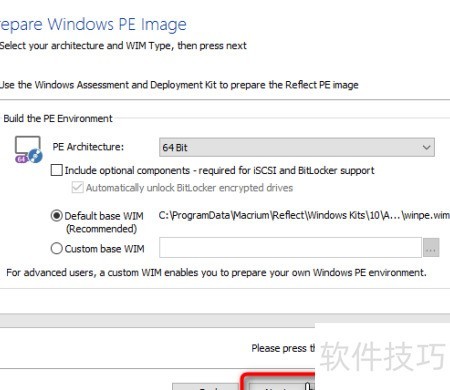
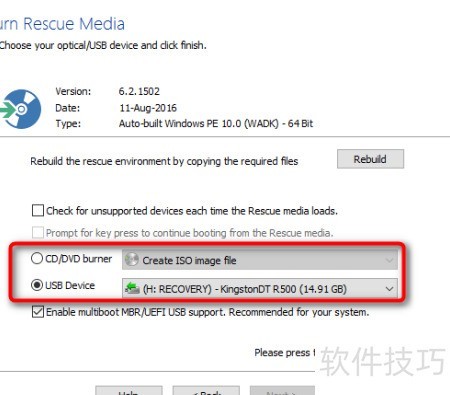
- 选择喜爱的媒体(CD/DVD、USB),点击完成即可。
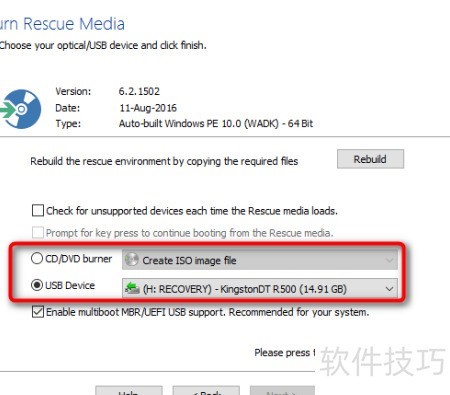
- 制作救援介质,完成后点击确认
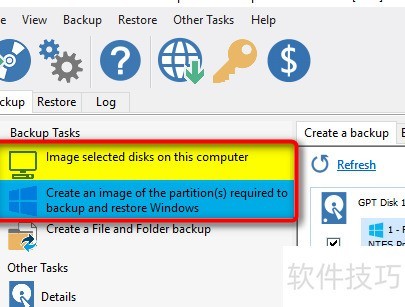
默认界面将展示备份(家庭版)或磁盘映像(免费版)选项卡。右侧窗格列出所有已连接的磁盘,并为每个磁盘及其分区提供独立的勾选框,允许用户选择性地进行映像或还原操作,无需处理整个磁盘的所有分区。

选择对所有选定的磁盘与分区执行完整映像扫描,在传统的BIOS/MBR架构下会自动挑选出系统保留区和C盘;然而在支持UEFI/GPT系统的环境中,则涵盖了所有EFI系统分区以及C盘,这样即使出现故障也能顺利恢复启动功能。
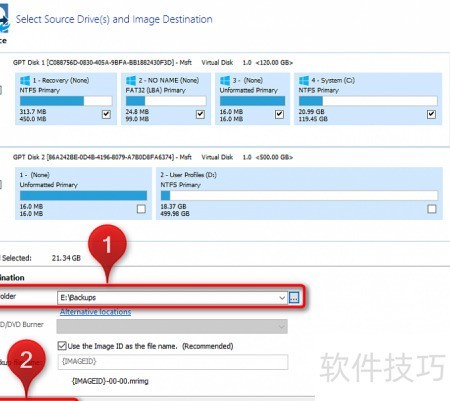
确保图像正确,请选择一次备份后手动验证,或是开启自动验证以节省时间。
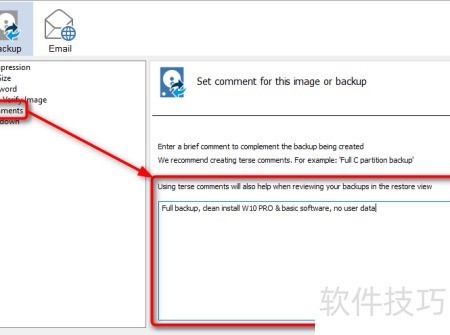
- 添加详细描述以跟踪图像,确认后点击下一步继续操作。
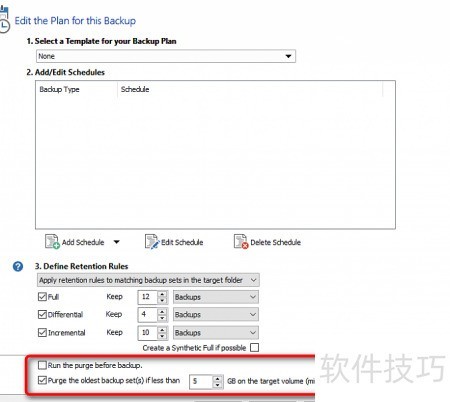
根据基础成像要求,设置清除级别(在Y GB空间余量时自动删除旧影像)并确认后,点击“完成”。
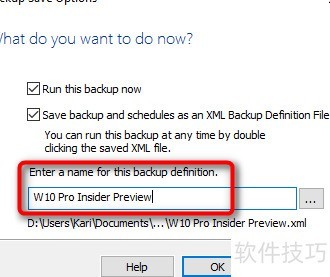
- 请输入首个备份名称,然后点击确定。
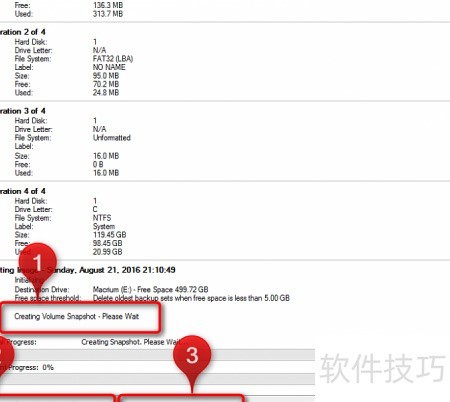
选定磁盘与分区后,系统将启动反射成像流程。首先会生成当前系统的快照(中标识①所示),后续的镜像文件将基于此快照制作。在快照生成完成后,即使继续操作电脑,进行文件的保存、复制或删除等行为,这些变动也不会被纳入最终的系统镜像之中,确保了镜像内容的稳定与一致。同时,用户可根据实际需求调整成像过程的运行优先级(中标识②所示)。选择低优先级可让操作系统获得更多的运行资源,保障日常使用的流畅性;而高优先级则会最大限度地调用系统资源以加快镜像创建速度。此外,还可以在镜像任务结束后设置自动操作(中标识③所示),例如关机、休眠或暂停系统。这一功能极为便捷,尤其适合在夜间或无人值守时启动备份任务。我个人常在睡前启动镜像创建,并设定完成时自动关机,极大提升了使用效率与便利性。
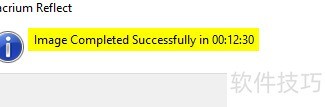
- 图像生成速度较快,具体取决于硬件性能。
- 点击还原选项卡查看图像属性,可手动验证相关信息。
- 创建验证图像需耗费大量时间,请注意。
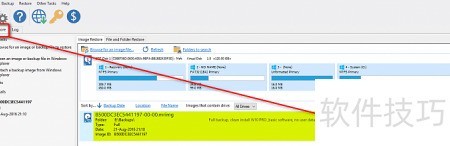
- 差异备份/镜像
24、 差异备份会识别自上次完整备份后的变更内容,并仅记录这些变动。在恢复时,必须同时具备同一文件夹中的完整备份和对应的差异备份文件才能成功还原。
上一次全盘备份后的变动会得到保留,所以差异备份的数据量一般较少,这取决于用户对文件的改动频率。随着后续更改增加,下次创建的差异备份内容也会逐渐扩展。
- 增量备份功能,含图示,无免费版本
增量备份记录了自上次备份以来的所有更改,不论前次是完整备份还是差异备份或之前的增量备份。在恢复过程中,必须确保完整的备份图像及其后续的差异和增量备份在同一个文件夹内才能成功还原。
增量备份的图像通常非常小。比如,若进行每天的增量备份,且当日仅浏览网页和收发邮件,而没有下载或安装新的文件,那么这次的备份数据量可能只有几KB到几十KB不等。最大不超过字节。
- 点击备份定义文件,右键选择你的定义,执行立即运行操作。
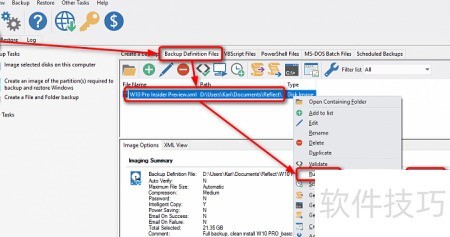
选择心仪的照片类型,安装指定软件后,我会生成差异图像并点击“设置备份注释”,给照片添加详细的文字描述。

本次完整备份为黄标,差分或增量备份为蓝标,确认后点击“确定”。
- 点击完成开始备份
重新生成快照,通过差异备份方式只保存变化的数据,系统会自动识别更新并触发镜像操作。
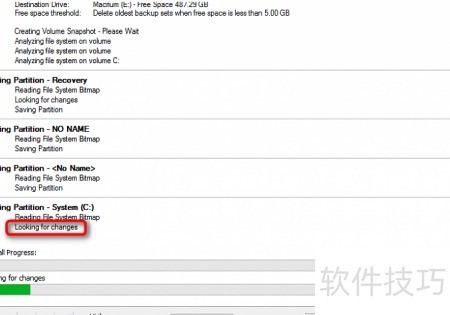
- 图像生成较快,因变化较少。
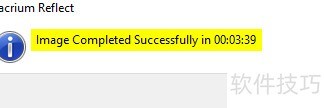
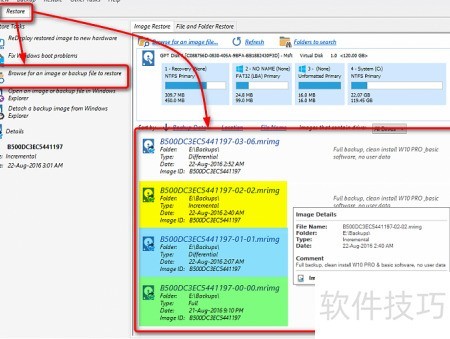
- 点击左上角还原选项卡,右窗格将显示完整图像及其上方新增的差异图像。
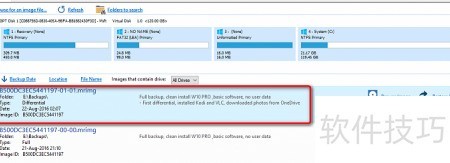
在计算机数据保护领域,一个完整的备份集由其后续的差分或增量镜像共同构成,共同组成了一个完整的数据备份体系。这些备份文件通常采用XX-YY-ZZ的命名格式进行标识。其中: - XX是一个字符,代表着同一个备份集中所有文件共享的唯一标识; - YY是该文件在序列中的编号;表的是完整备份,而后续的增量备份则用来表示,以便区分不同类型的恢复操作; - ZZ表示该备份集包含的总文件数,从始计数。然而,在某些存储设备如DVD或FAT式的存储设备上,由于其不支持大于B的单个文件存放,当单个备份文件被分割时,ZZ会反映出实际分割后的总文件数量。因此,这时ZZ通常与YY数值一致。这样的命名机制不仅有助于识别和管理复杂的备份结构,还确保了恢复操作能够准确匹配所需的完整文件,从而保障数据安全与可恢复性。
- 文件扩展名固定为.mrimg。
- 示例一:未拆分文件的情况
- 完整备份数据:DF2BBBA4AE813494-00-00,确保信息无遗漏。
- 差异或增量数据为:DF2BBBA4AE813494-01-01,后续操作需以此为基础进行更新处理。
- 差异或增量继续:DF2BBBA4AE813494-02-02,数据更新保持同步。
- 差异或增量数据为:DF2BBBA4AE813494,版本号03-03。
- 示例二:文件拆分操作
- 完整备份第一部分:DF2BBBA4AE813494-00-00,数据已安全存档。
- 完整备份的第二部分:DF2BBBA4AE813494-00-01,包含全部数据信息。
- 完整备份第三部分:DF2BBBA4AE813494-00-02,数据已全部保存。
- 首段差分或增量:DF2BBBA4AE813494-01-03,记录初始变化数据。
- 第二增量部分为:DF2BBBA4AE813494-01-04,记录首次变动数据。
- 差异或增量仅含单一部分:DF2BBBA4AE813494-02-05,后续操作据此进行。
我将OneDrive中的照片下载到电脑后,为了确保文件的一致性,执行一次增量备份前需要先进行一次全量备份。按照之前的步骤作,启动新的备份任务,并选择增量模式。由于这次新增的照片数据量不大,占用空间较少,增量备份只会记录自上次备份以来发生变化的内容,在本例中即基于之前创建的差异镜像进行更新。因此,备份过程会非常迅速。
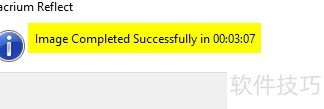
查看存储图片的文件夹,发现全部文件拥有相同的ID,编号顺序递增。整体备份接近B,但后续的差异备份和增量备份显著减小了。
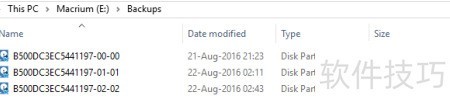
请确保所有备份映像文件存放在同一个目录,并避免任何缺失的文件。这样可以防止因为缺少任何一个备份而影响恢复过程。
- 可选择恢复完整备份,或后续的差异及增量镜像。
- 完整备份的恢复仅还原该备份本身,不会包含后续的差异或增量数据。
当进行恢复操作时,只需使用指定的差异备份文件以及该文件所依赖的最后一个完整备份文件,即可实现数据恢复。其余未使用的备份文件将不会被自动修复或重新加载。
- 通过恢复增量备份,可将完整、差异及增量备份集还原至指定的增量点。
尽管可以借助Windows桌面实现恢复映像的备份,但推荐使用第二部分制作的Macrium救援工具来启动电脑进行恢复,以保障过程更为稳固和可靠。
对于那些习惯了旧方法的人来说,将操作系统在运行中替换下来可能并不令人感到安心。然而,我更偏好使用WinPE恢复工具,借助Macrium Rescue环境来进行操作,这样可以更安全地进行系统恢复而不必依赖于内置的Windows恢复功能。
Macrium的WinPE环境界面与Windows桌面下的反射运行时有微小的区别。通过选择还原选项卡,您可以手动浏览需要恢复的映像文件,也可以直接在右侧窗格中选取。以本例为例,我将恢复标为黄色高亮的XX-像,这是一个增量备份。系统会自动连带还原之前的完整备份XX-绿色标识),以及包含在差异备份XX-的所有变更内容,确保数据完整恢复至指定状态。
- 开始还原:

- 点击下一步,完成提示操作。
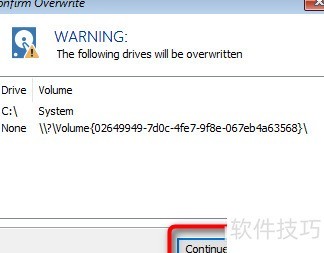
- 警告:驱动器即将被覆盖,请点击继续。
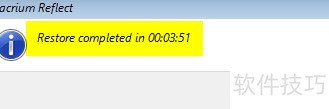
- 恢复速度快
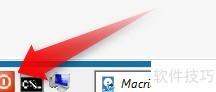
点击底部重启按钮后,您的电脑将重新启动,并进入与创建恢复映像时相同的Windows 式。
Macrium ViBoot 是 Macrium 推出的新工具,它能够加载完整的、差异的或增量的系统镜像作为虚拟机。用户可以从中提取或添加文件,更新镜像中的 Windows 系统,并进行版本升级,从而实现对备份映像的灵活管理和操作,极大地提高了数据恢复和系统维护的便捷性。
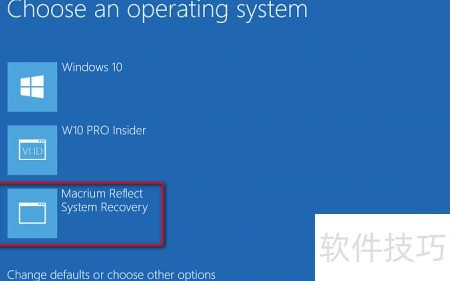
将Macrium Rescue 添加到 Windows 启动菜单中,当无法正常进入系统时还原备份映像或修复引导记录会非常有帮助。此功能在系统故障时尤为实用。按照以下步骤进行设置:首先打开其他任务菜单,选择添加恢复启动菜单选项,然后根据提示完成设置。重启后,在启动界面中选择 Macrium Rescue 进行恢复操作,无需依赖正常运行的 Windows 系统。

- 选择Windows 10 PE系统,点击确定并依次确认后续提示。
- 此操作会将Macrium Rescue添加至Windows启动菜单中。