
对于同时拥有iPhone和Mac的用户来说,日常使用中经常需要在手机与电脑之间传输照片、视频和文件。本文介绍几种便捷的内容互传方法,帮助你在iOS与macOS设备间高效共享数据,操作简单实用,提升跨设备协作体验。
我非常珍视并使用的一项功能是AirDrop。它允许我在iPhone和Mac之间快速传输照片和视频文件,操作简便。然而,我发现很多人习惯关闭这项功能,可能是因为担心耗电问题。实际上,AirDrop在待机模式下几乎不消耗电量,并且对续航几乎没有影响。更令人惊喜的是,启用AirDrop并不会显著影响电池寿命,反而可以在需要时提供极大的便利性。因此,为了提升设备间的协作效率,我建议一直保持这一功能的开启状态。

如图所示,只需在iPhone相册中点击左下方分享按钮,即可启动照片传输到Mac的过程。

当附近有Mac设备时,名称会自动亮起并可通过点击传送文件到这台Mac电脑。

在Mac上接收到的文件将自动保存到下载文件夹,而来自iPhone的照片可以直接导入到相册,使得用户能够便捷地检索和整理。
要实现这一传送功能,请确保你的iPhone和Mac均已开启AirDrop,并考虑将接收权限设置为所有人。此功能不仅适用于iPhone与Mac的文件共享,还支持iPhone之间的文件传输,在没有网络连接的情况下也能通过AirDrop轻松在设备间交换内容,操作简便。无需依赖蜂窝数据或Wi-Fi网络,使用便捷无比!

,科技巨头苹果在WWDC大会上发布了一系列新的操作系统版本:iOSmacOS 这些系统更新不仅带来了多项新功能,还旨在增强用户操作系统的便捷性和使用体验。据苹果公司当前的软件发展战略,他们正努力推动iPhone与Mac之间的功能整合。之前推出的手势共享功能(Handoff)便是这一策略的一个经典例子。在iOSmacOS ,一项引人注目的新功能通用剪贴板应运而生。这项功能允许用户在一台苹果设备上复制文字、图片或链接,然后通过登录相同Apple ID的另一台设备轻松粘贴到相应的应用程序中。这一创新特性大大提高了跨设备操作的流畅度和效率。这表明了苹果公司在打造无缝连接其生态系统内所有设备的能力方面的一次重要升级。通用剪贴板不仅提升了用户体验,也展示了苹果如何继续优化其软件产品以满足不断变化的技术需求和用户期望。
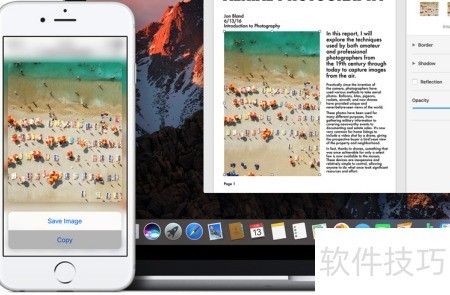
在运行 iOS 系统的 iPhone 上复制内容后,可以直接在配对的 Mac 电脑上进行粘贴,操作便捷高效。例如,在 iPhone 上复制一张照片,无需传输或导入,只需在 Mac 的相应应用中执行粘贴操作,图片便会立即出现,实现跨设备无缝衔接,极大提升了工作与使用效率。让手机与电脑间的文件流转更加流畅自然。

- 在 Mac 上粘贴时,图片会通过网络自动从 iPhone 传输过来。
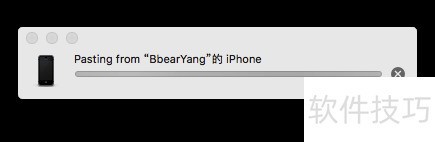
同样可以在Mac上复制并粘贴内容到iPhone中。当您在Mac端复制图片时,只需轻松地将鼠标移到目标位置,然后点击“复制”按钮。接着切换到iPhone上的粘贴界面,并按下“粘贴”按钮。整个过程既流畅又直观,确保了跨设备之间的无缝连接。

除了图片、文字、视频和网址链接等,这些内容同样可以通过相同方式复制。需要注意的是,为了在iPhone与Mac之间实现通用剪贴板功能并使内容无缝传输,必须使用同一个iCloud账号登录这两台设备,也就是通过相同的Apple ID进行登录即可。




