

小龙虾ai电脑端部署教程分享2026:无论是本地运行还是云端部署,OpenClaw 都能在用户可控环境中安全运行,并通过插件与技能生态持续扩展能力。那么小龙虾ai电脑端怎么部署呢?以下是小编为大家整理的小龙虾ai电脑端部署教程分享2026,一起来看看吧!
小龙虾ai电脑端怎么部署?
安装nodejs
后面执行一键安装命令,可以自动安装nodejs,但是如果为了加快速度,防止安装意外,可以先安装nodejs。
官方下载地址:https://nodejs.org/zh-cn/download
开始安装
设置PowerShell执行权限
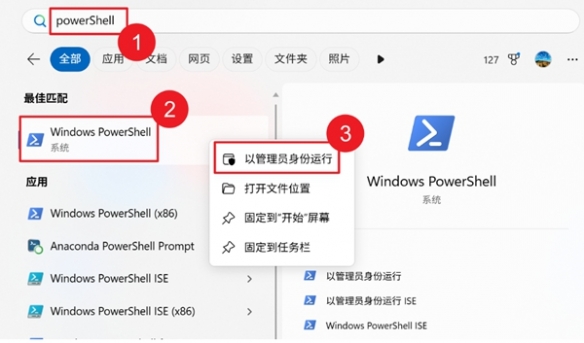
以管理员身份运行PowerShell
1、按Win键,搜索PowerShell
2、右键点击WindowsPowerShell
3、选择以管理员身份运行
4、点击是确认
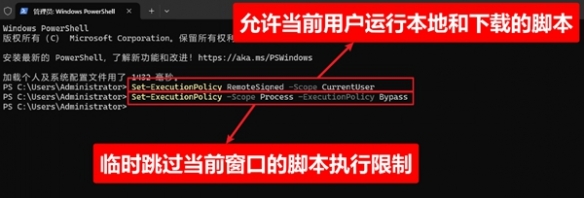
在管理员PowerShell窗口中,依次执行以下两条命令:

1、代码语言:powershell
2、第一条命令:允许当前用户运行本地和下载的脚本
3、第二条命令:允许当前用户运行本地和下载的脚本
安全提示:这些命令只会影响您自己的账户,不会影响系统安全或其他用户。
执行一键安装命令
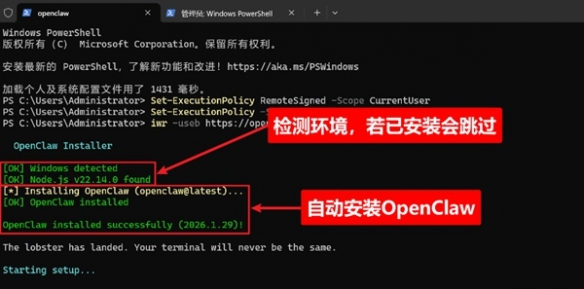
1、复制以下命令,粘贴到PowerShell窗口中,按Enter执行:
2、代码语言:powershell

3、安装过程会自动完成:
检测系统环境
安装必要依赖(Node.js等)
下载OpenClaw核心文件
配置环境变量
启动配置向导
注意:如果命令执行后,还是报错,可以自己到官网下载node安装包,自己安装node环境,注意版本最好在nodev22.x以上,node官网下载地址:https://nodejs.org/zh-cn/download。
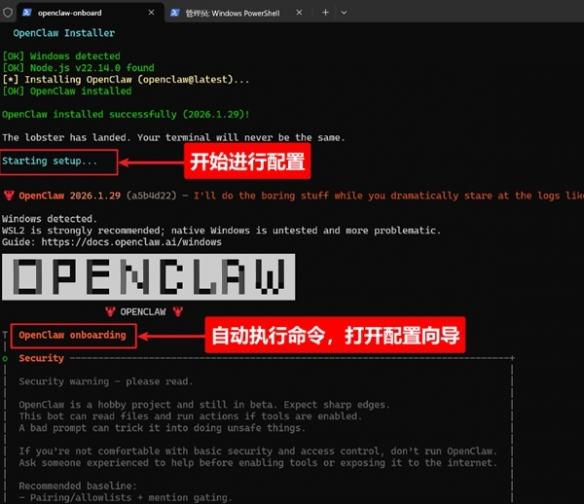
初始配置向导
1、安装完成后,会自动进入配置向导(openclawonboard)。
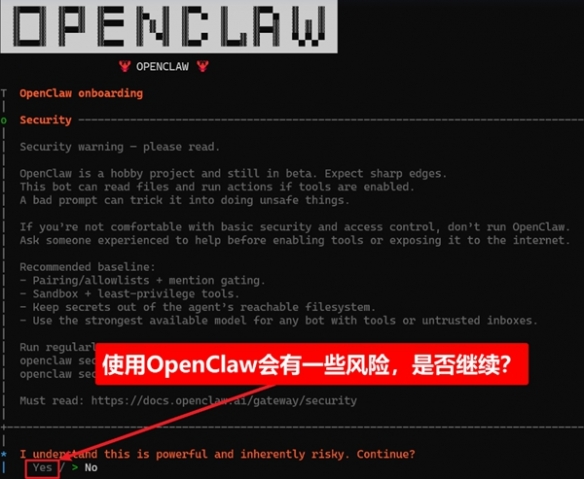
2、风险告知:这一步主要是告诉你,使用OpenClaw可能会有一些风险。请问你是否继续?
3、按向左方向键←,选择Yes,按Enter回车确认。
4、选择QiuickStart模式

5、配置AI模型APIKey:OpenClaw需要连接到大语言模型才能工作。Openclaw比较费token,国外模型成本高,门槛也高,选择国内的智谱的GLM4.7
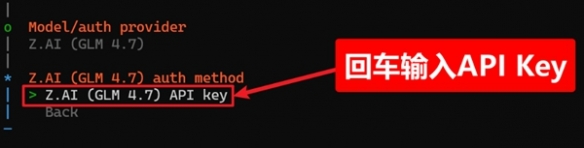
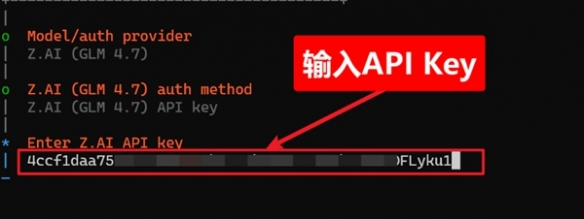
6、输入自己的APIKey
7、选择AI模型:选择默认的GLM4.7,也是智普当前的旗舰模型。
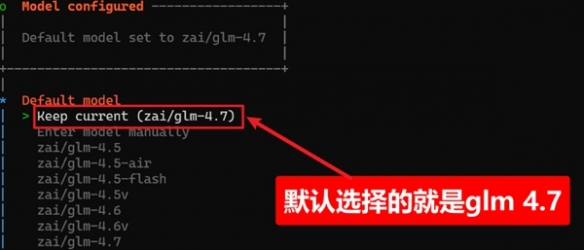
8、连接即时通讯平台:配置完AI模型后,OpenClaw会询问你要连接哪个通讯平台?
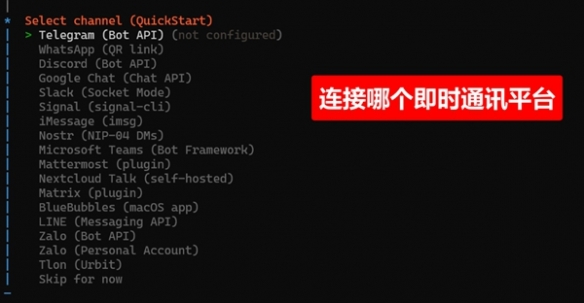
OpenClaw原生支持的即时通信平台主要是海外的Discord、Slack等,国内用户不习惯,这里国产即时通信软件大厂也跟进了,现在钉钉,飞书等都已支持接入OpenClaw。
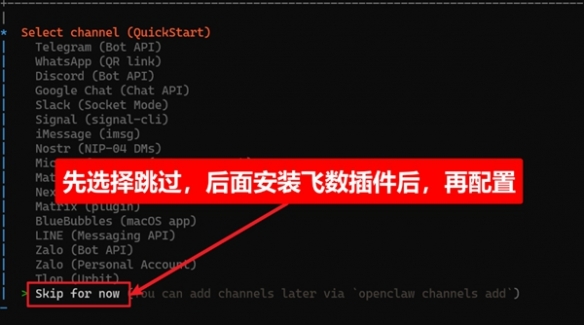
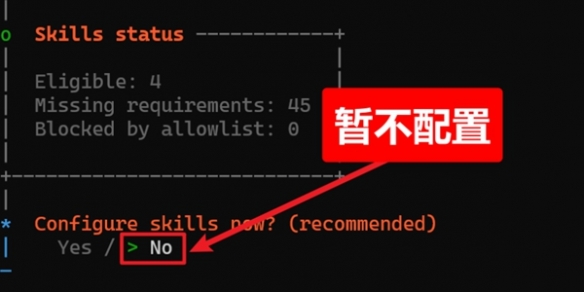
9、选择Skills:这里也选择No,暂不配置,后面通过UI界面进行配置。
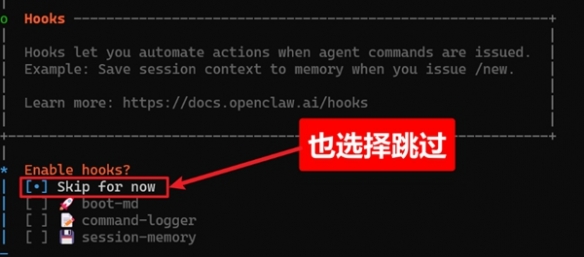
10、是否开启Hooks:先敲空格,表示选中当前项,再敲回车键。
11、启动服务并打开UI界面:此时它会自动再打开一个命令窗口来启动服务:
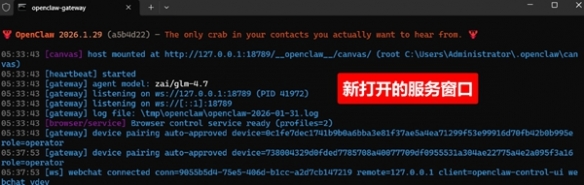
这个过程是在启动服务,可能会需要等一点时间
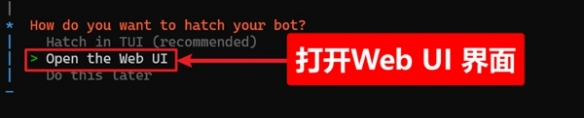
同时,大约过30秒左右,我们回到刚才的设置窗口,选择 Open the Web UI ,打开 OpenClaw 的UI界面:
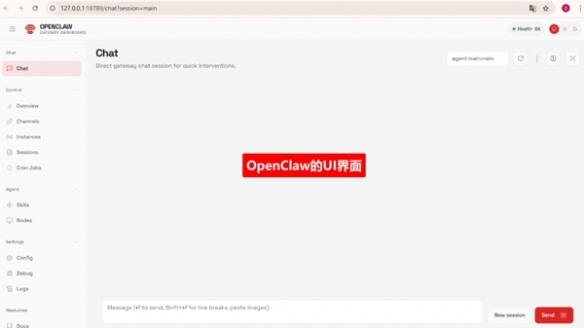
浏览器自动打开Web UI界面:
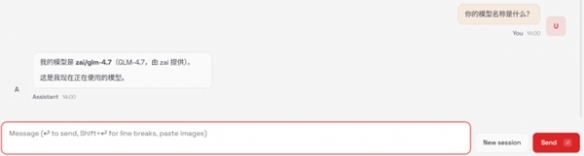
12、测试一下
以上就是关于小龙虾ai电脑端部署教程分享2026的详细介绍了,更多相关资讯,请持续关注本网站!




