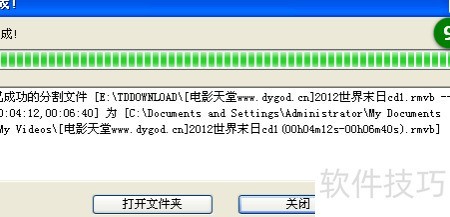
将源视频中所需片段提取出来,这一过程称为视频分割,1所示。
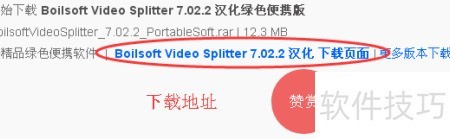
Boilsoft Video Splitter是一种强大的视频分隔工具,能高效精准地分割视频文件,兼容多种格式。访问https://www.portablesoft.org/boilsoft-video-splitter/查看详细信息和下载链接。
绿软件一键安装,无需额外步骤!下载后你会得到BoilsoftVideoSplitter_PortableSoft.rar压缩包。打开它直接查看界面,并参照图不同电脑可能使用不同的解压工具如WinRAR、缩或好压等,但基本操作一致:右键选择解压路径,或者将文件拖出即可运行主程序开始使用!
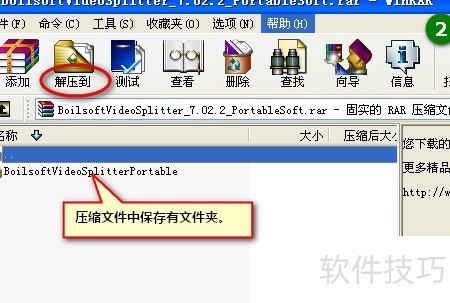
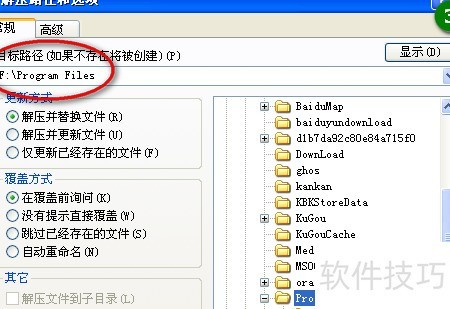
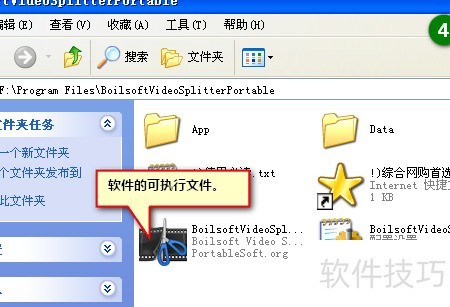
点击图的解压到按钮,系统将弹出设置解压路径与选项的对话框。请预先设定目标位置,例如F:Program Files,并牢记该路径,以便后续操作。接下来,通过文件管理器定位软件的启动程序。由于压缩包内保留了完整的目录结构,如图示,解压后软件的实际内容位于F:Program FilesBoilsoftVideoSplitterPortable这一文件夹层级中。因此,需进入该路径才能找到可执行文件。
在解压后的目标文件夹中,查找名为“BoilsoftVideoSplitterPortable.exe”的文件,它是程序的主要执行文件。为了方便日后启动,可以右击此文件,选择“发送到”并创建桌面快捷方式。
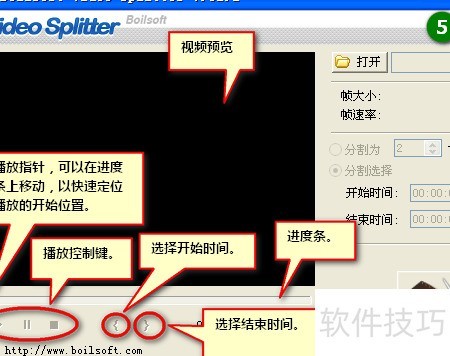
图图详细标注了各个控件的功能,下面将介绍其主要作用:视频预览区域内的控制按钮包括播放、暂停和停止按钮,用于实现视频播放、暂停和快速回退的操作;进度条功能允许用户通过拖动指针来直接定位到视频的任意开始点或结束点;在时间选择区,包含两个带有大括号符号的按钮,可以输入并设定当前时间点的起始时间和结束时间,并且也可以手动调整这些时间值。这些控件共同确保了对视频播放和编辑范围的精准控制,操作简单易行。
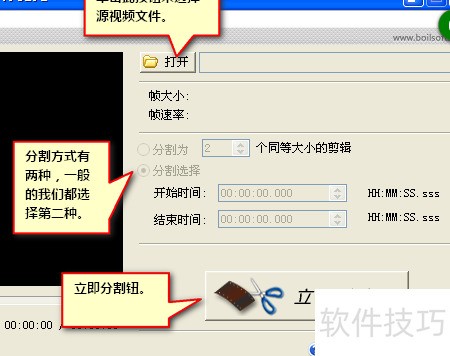
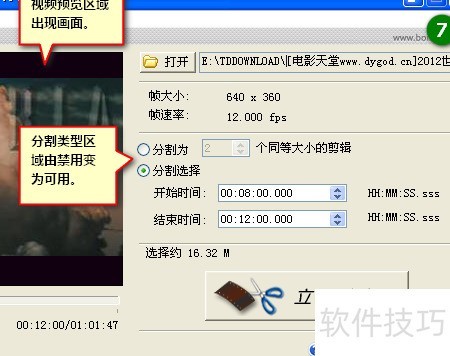
点击打开按钮选择源视频文件后,预览区域会显示出画面,分割类型选项变为可选。默认情况下,选择包含开始和结束时间的第二种分割方式(如图示)。
完成时间设定后,点击立即分割按钮,将会打开分割模式选择窗口(图。默认建议使用流媒体直接剪切模式,该模式提供了详细的功能说明。
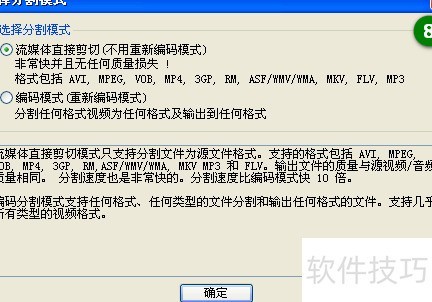
点击图的确定按钮后,将弹出另存为对话框,文件名输入区根据起止时间自动产生视频名称(或手动进行修改)。确认保存后,接着出现示提示窗口,请耐心等待视频分割完成。一旦分割操作完成,点击打开文件夹按钮即可在文件浏览器中查看已分割的视频文件。
- 任务已达成。