

婚礼是人生中最值得铭记的时刻之一,为了让它更加特别和充满回忆感,不妨在日常生活中融入更多创意元素。可以尝试拍摄婚纱照与日常生活照片,并精心制作成DVD,供新人在婚礼现场播放以增添浪漫氛围;还可以搭配柔和、温馨背景音乐,录制珍贵影像,让这些美好瞬间能够永久保存。对于无法亲自操作的新人来说,通过专业的软件编辑和刻录工具将视频内容保存至DVD是一种简单快捷的方式。只需遵循简单的步骤,准备好照片与音乐,就能轻松制作出属于你们的爱情见证记录。
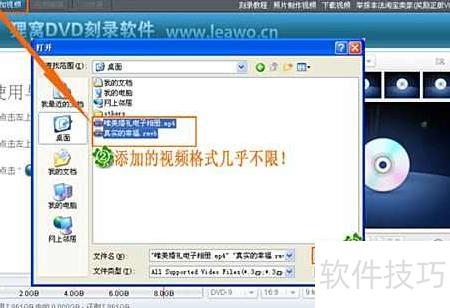
启动DVD刻录器,点击左侧添加视频按钮,打开文件浏览窗,选中要刻录的视频文件,按显示步骤进行操作。
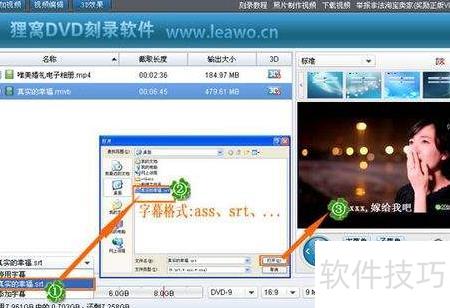
关于字幕添加功能,支持将SRT、ASS等格式的字幕文件嵌入视频的操作如下:点击列表区域下方无可用字幕旁的下拉箭头,在菜单中选择“添加字幕”,系统会打开文件浏览窗口,仅显示兼容的字幕文件。选中已准备好的字幕文件并导入即可。导入成功后,在右侧预览窗口播放视频时,字幕将同步显示在画面上,便于确认效果。
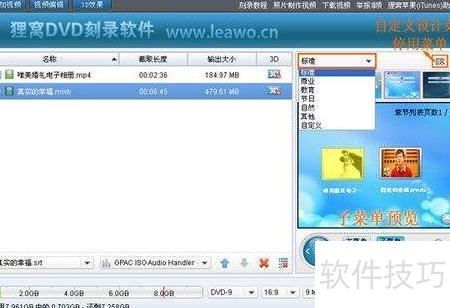
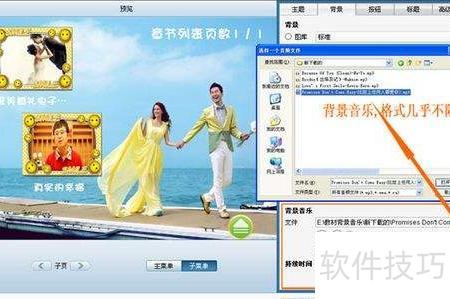
接下来是将DVD菜单制作得更精美的过程。首先,确保使用一款具备强大功能的软件。在软件右侧找到菜单选项并进行选择,如果提供的婚礼模板不满足你的需求,你完全有能力自定义它。点击界面上的“自定义设计”按钮,进入编辑页面。在此过程中,根据个人喜好调整布局、文字和背景,创造出独一无二的个性化的DVD菜单界面。
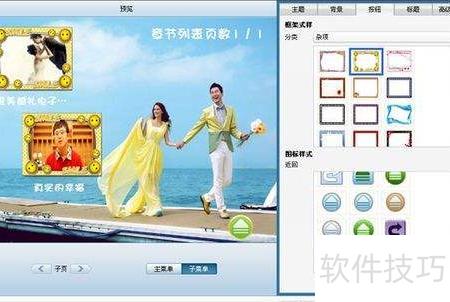
在菜单设计器中,你可以自由定制每一个关键元素,包括主题色彩、背景风格以及各种按钮和标题的设置选项。比如,对于按钮这一重要组成部分,不仅可以调整视频框架样式,还能更换图标外观。此外,主菜单与子菜单可以独立配置,完美适应多样化的设计需求,让你轻松打造个性化界面布局。
为光盘菜单添加背景音乐以营造氛围。在背景音乐选项下,打开文件夹,选取要使用的音频文件,并将其导入到背景音乐区域。可以自由设定音乐的循环模式和播放时长,设置完成后请点击“确定”保存更改并返回至主界面。
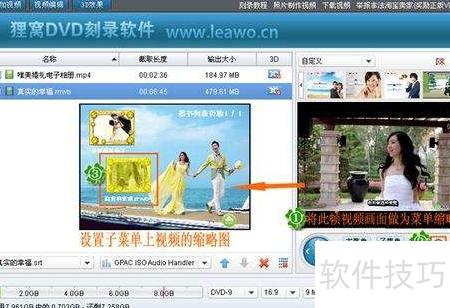
菜单模板样式已设定完成,接下来我们来看子菜单中的视频缩略图。若当前显示的缩略图效果不理想,可更换为视频中的任意一帧画面。具体操作是:点击播放子菜单中的某个视频,在播放过程中找到合适的画面时,点击保存快照按钮,系统将自动截取当前帧并设为新的缩略图,达到效果最佳。
完成各项设置后,进入下一环节。点击主界面右下角的椭圆按钮开始刻录DVD。在此过程中,无需手动调整任何参数。只需确保目标光驱盘符已准备好,并选择电视制式为PAL即可。随后系统将自动执行刻录操作。
8、 将空白刻录盘插入光驱(只需在开始刻录前放入即可,时间不限),随后点击立即刻录按钮,软件将自动进入下一界面并启动处理流程。系统首先会把不符合DVD标准的视频文件转换为适配的DVD格式,接着按照预先设定的样式生成DVD菜单,然后进行DVD结构的程序编写,并整合成一个ISO镜像文件(该文件将在后续过程中自动清除)。软件会将全部内容刻录至光盘。整个过程由程序全自动执行,用户只需耐心等待片刻即可完成。
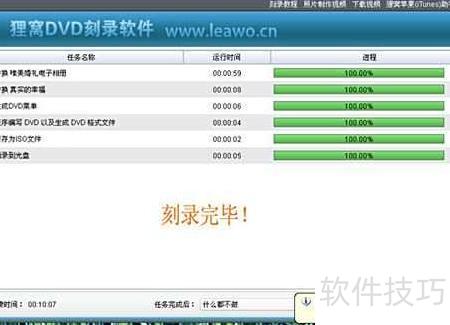
- 终于刻录完成了!




