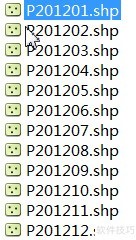
当需要处理大量数据时,如在ArcGIS中进行投影转换以适应不同的地图投影,重复性操作可能会导致效率低下。此时,利用内置的批处理功能可以显著提升工作效率。举例来说,在批量转换逐月气象数据点的投影过程中,通过设定参数并运行批量工具,可以一次性完成多文件的处理工作,简化了流程,并节省了时间。这不仅提高了数据管理与操作的效率,还使得复杂的工作变得更加简单快捷。
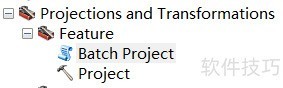
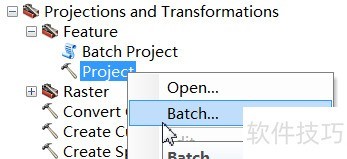
在开始批处理之前,请先寻找并安装或打开所需的应用程序。有两款简单的方法可供选择:一是通过菜单栏的“Batch Project”选项直接访问;二是点击项目上的右键,然后从弹出的菜单中选择。尽管第一种方式更直观易用,但第二种方法提供了更大的灵活性和可定制性,适合大多数情况使用。
- 二、实施方法
在“输入数据列”、“输出数据列”和“投影类型”单元格上点击右键,从弹出菜单中选取合适选项,实现手动输入多组数据的便捷方法。
- 将输出文件命名为P201201以便于识别和管理。
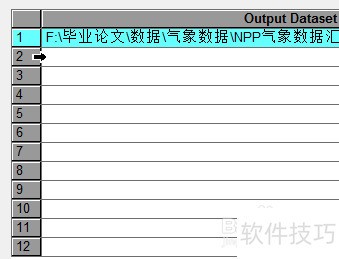
在电机右侧加上一行空格的位置,并留出空间以便录入剩余的月的数据。虽然可以手工逐条填写,但这过程既费时又效率低。建议使用Excel批量处理,这样不仅操作更加快捷方便,而且能大幅提升数据录入速度,节省时间和精力。
接下来,请在第一行复制并使用Ctrl + V将其粘贴到Excel中。尽管原始数据量很大,但其中实际上只有五列的信息。

原始气象数据点shp的名称遵循人工按顺序递增原则,如。通过复制功能进行快速复制相关参数,可以显著提高处理效率。
- 通过检查最终文件名,可确认结果是否符合预期。
在处理最后三列的投影参数时,务必谨慎,因为输出的文件的投影必须一致,才可使用复制功能确保统一性。保持Ctrl键不释放进行拖拽(会出现第二个小加号)可以实现数值不变的复制。然而,这种方法有时不可靠,特别是针对纯数字按住Ctrl拖动时会改变其值,所以操作中需要特别小心,以免出错。 在处理数据时,请务必考虑可能的错误或问题,并通过实际验证来确认复制的效果是否正确,以避免不必要的错误或混淆。
- 完成所有参数设置后,复制第2至第12行内容。
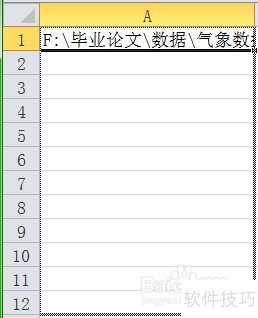
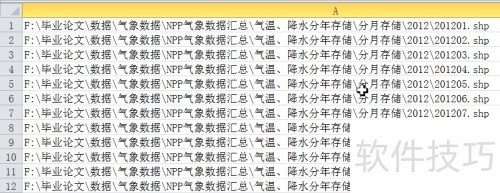
在ArcGIS批处理界面,首先选择从第二到第十行的单元格,接着按下Ctrl+V粘贴数值并确认行已经选中,这是为了防止无效粘贴。
- 将鼠标悬停在单元格上,可查看数据内容并核对有无错误。
- 点击确认按钮核对数据准确性。
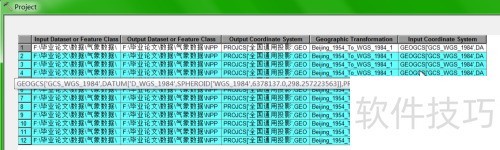
- 确认无误后点击确定,执行操作,右下角显示进度,完成后核对数据准确性。
- 目标文件夹中已生成所需结果,导入ArcGIS检查属性,确认无误。