教你轻松将多张图片批量转为PDF文件。
采用一款名为Tracker PDF-Tools的软件进行PDF优化处理是一种简便且高效的解决方案,这款工具专门针对PDF文件进行优化处理。只需在浏览器中输入“Tracker PDF-Tools”,您就能找到该软件。它的体积仅为约B,并提供免安装版本,使得使用更加便捷和快速。
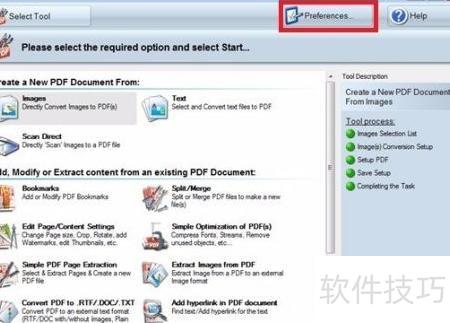
- 下载完成后打开软件,若界面非中文,点击右上角Preferences...进行语言设置。
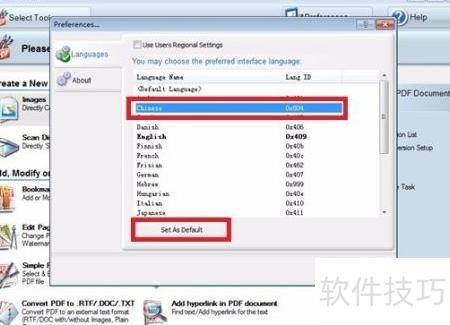
点击“设置”图标; 从下拉菜单中选择“中文”; 设置为默认语言; 整个过程只需几秒钟完成,方便用户在不同环境中切换语言。
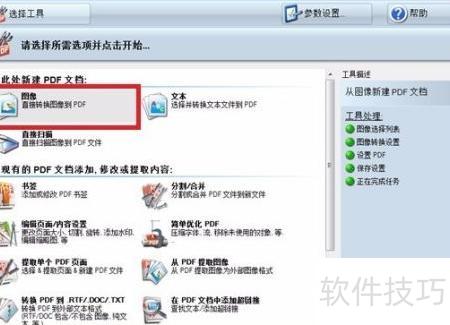
- 软件界面切换为中文后,双击图像选项即可。
- 界面切换至结汇页面后,点击底部添加按钮,选择需上传的图片即可。
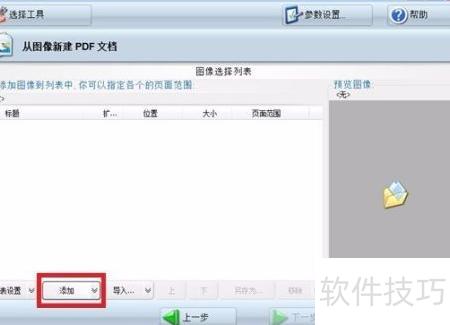
- 选好图片后,点击打开按钮即可。
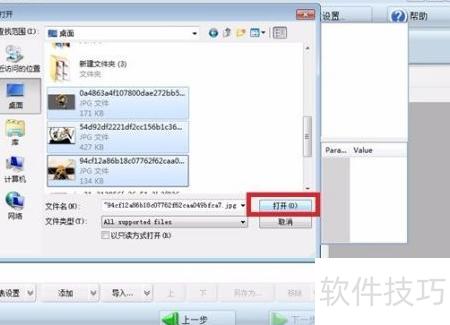
- 返回先前页面,左侧将显示所选图片,点击下一步继续操作。
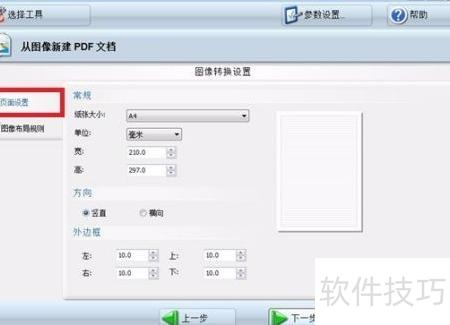
在页面设置里设定纸张大小和方向,再根据图形布局选项控制图片在文档中的放置方式。完成后,点击“下一步”继续。
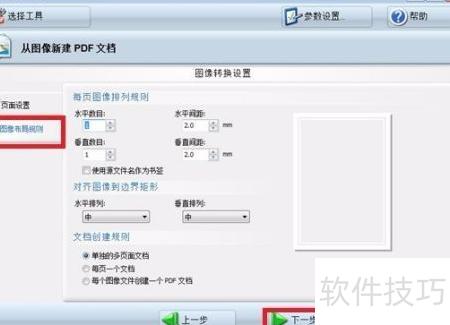
- 此处需完成设置,若无异常情况,可直接点击下一步继续操作。
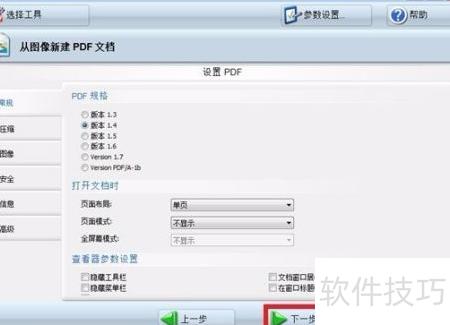
- 选定保存文件夹后,点击处理按钮即可。
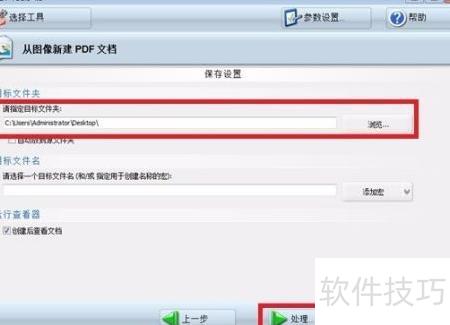
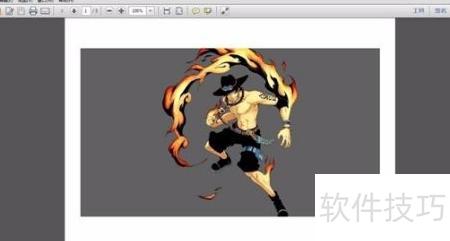
最终,你的PDF文件已被成功创建。这款软件不仅能够帮助你提取图片,还能轻松地拆分或合并PDF文档,让你可以自由定制并发挥它的最大潜力。通过实际操作,你可以发现其中更多的实用功能!
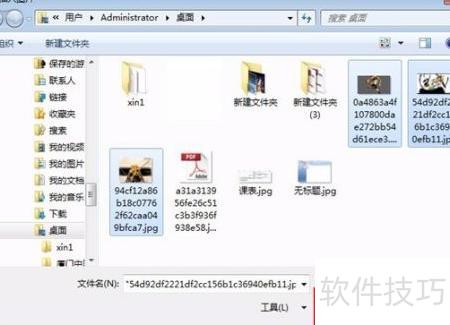
步骤如下: 首先,打开你的Microsoft Word文档。 然后,在“插入”菜单下,选择“图片”,接着点击“从文件”按钮。 在弹出的对话框中,定位到你想要转换成PDF的图片文件并选中它,最后点击“打开”或直接上传以完成导入。 最后一步是将Word文档另存为PDF格式。这可以在“文件”菜单下找到更多选项中的“保存”,然后选择“PDF”作为保存类型。完成后,你的图片将会被成功转换为PDF文件。
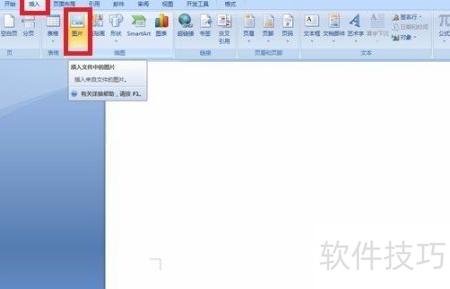
- 选好图片后,点击插入按钮即可。
使用圆形图标进行设置,选择另存为选项并指定格式(如PDF或XPS),完成图片到文档的转换。
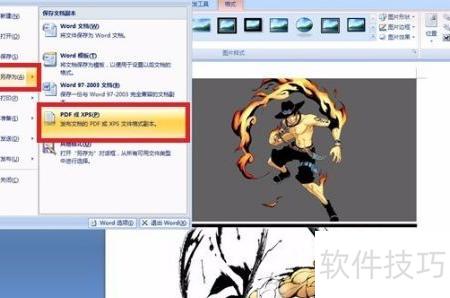
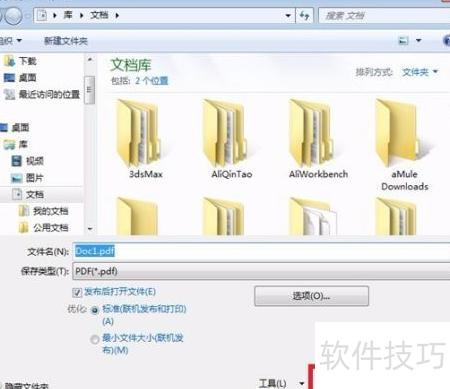
- 设定文件名及保存路径后,点击发布按钮完成操作。