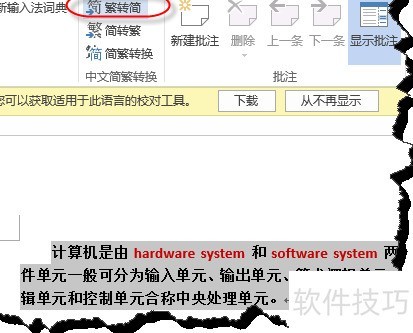
大家都知道,Word的强大查找和替换功能确实很方便,但是它不支持批量操作。而今天,我们将会用到一种简单的技巧利用简繁体转换软件来批量替换单词,从而大大提高了我们的文档编辑效率!这种方法不仅节省了时间,还能让文字处理变得更加高效和便捷。现在,就让我们一起看看如何使用这些工具吧!
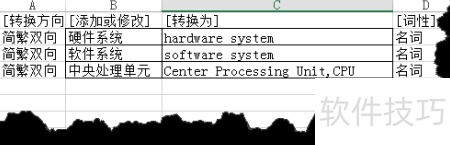
以下是示例,其中红色词语被翻译成英文。此方法适用于多种场合中的单词替换,不仅限于中文到英文的转换。
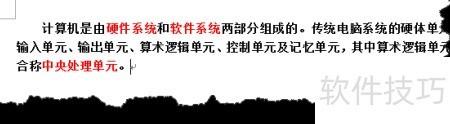
- 点击审核中的简繁转换功能

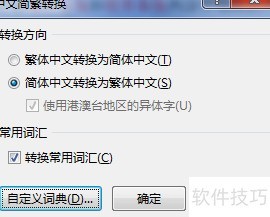
在中文繁简转换窗口中,选择“简体转繁体”,勾选“常用词汇转换”并点击“自定义词典”。
- 在简体繁体自定义词典界面点击导出按钮即可完成操作。
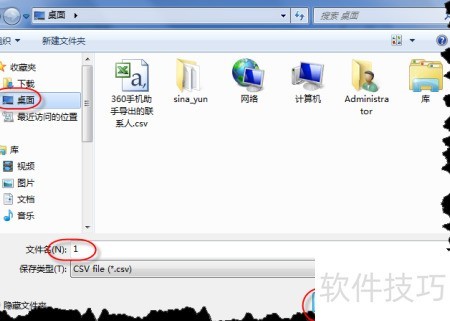
- 在另存为窗口中选定存储路径,输入新文件名,确认无误后点击保存即可完成操作。
6、 接下来我们来看看导出的文件具体是什么格式,实际上这是一个CSV文件,接下来需要对这个字典内容进行相应调整和修改。
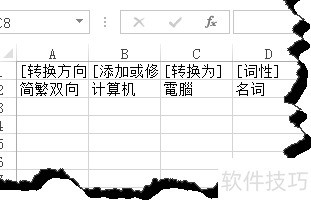
将转换三拒眠方向和词性两列按图示填写,添加或修改栏填入需转换的中文内容,转换为栏填入对应的英文替换词,最后保存文件即可。
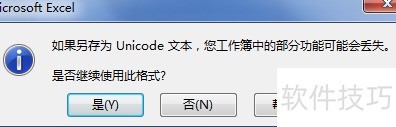
- 保存文件时若出现警告框,忽略提示,直接点击是即可继续操作。
- 在审核菜单中选择简繁转换,打开词典窗口后点击导入按钮进行操作。
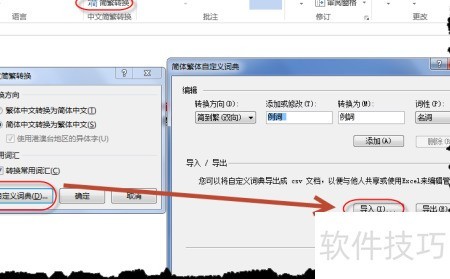
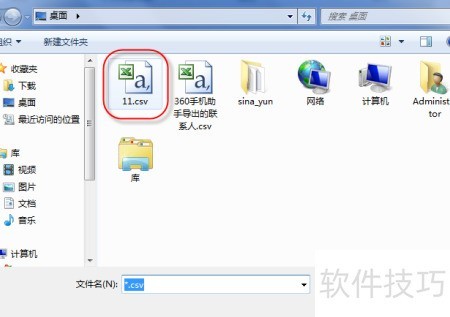
- 在打开对话框中选中刚修改的文件,导入成功后将弹出提示框。
选中文字后,点击右侧简繁转换功能,并按照指示进行操作以完成转换。
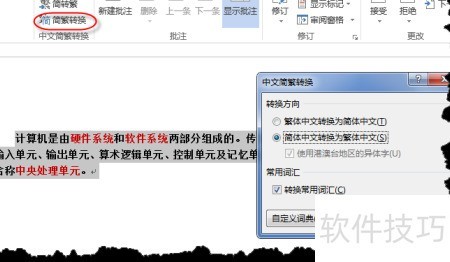
- 批量转换后汉字变成繁体,如何恢复为简体?

- 重新选中文本,点击审核中的繁体转简体即可解决。