Twain驱动安装步骤详解
- 安装良田新版Twain驱动,按提示完成操作。
- 安装完毕后,运行demo.exe程序。
- 点击文件菜单,选择选定源选项。
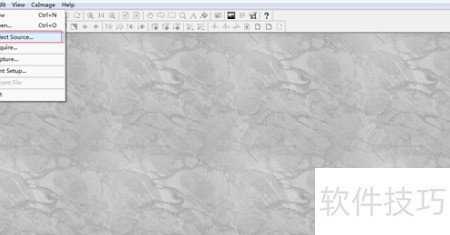
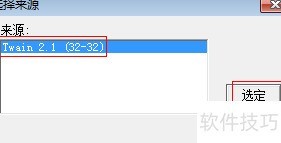
- 选择Twain2.1驱动并确认
- 接着点击文件菜单中的获取选项
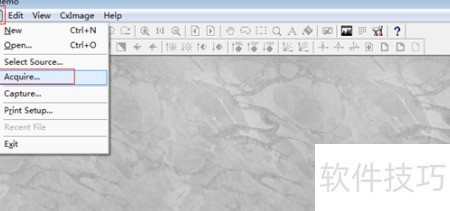
- 出现良田Twain V2.0操作窗口
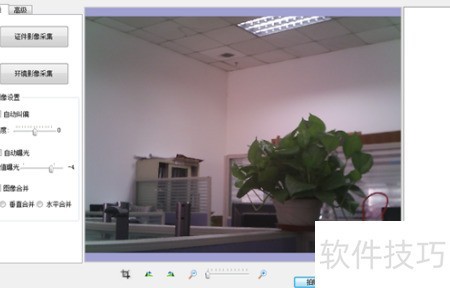
转到证件影像采集页面,启动主摄像头进行实时预览。在摄像界面右下角发现一个勾选图标,点击它激活纠偏选项功能。随后,画面中心会出现一条红色边框,此时按拍照按钮,右侧将显示经过纠正的影像,允许选择自动或手动调整曝光参数。
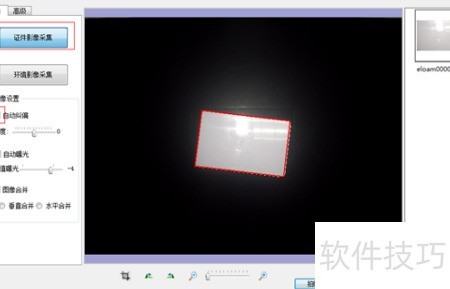
勾选图像合并功能,选择模式后,点击“拍照”,右侧会显示合成进度,再拍一张即可完成照片的合并。
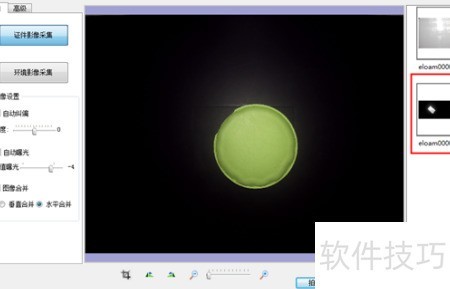
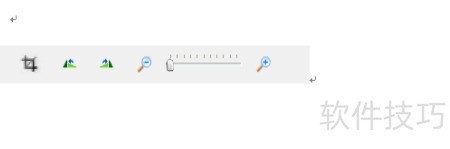
- 从左至右依次为:框选、左转、右转、缩小、放大功能按钮。
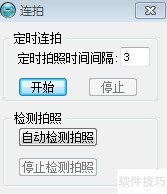
- 开启连拍功能,设定定时间隔后点击开始即可连续拍摄。
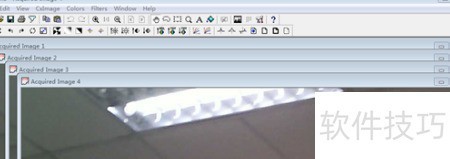
- 点击提交后,所拍照片将上传至demo-Acquired目录中。
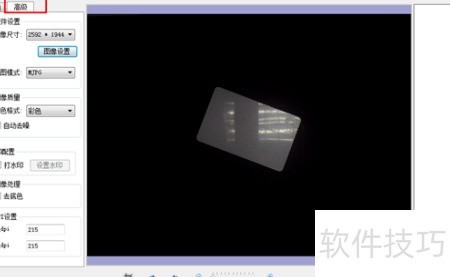
- 在高级设置中可调整图像的硬件参数与画质选项,包括尺寸、色彩、水印等内容。