
QClaw怎么安装?QClaw 目前处于邀请制内测,安装全程一键自动部署,无需手动配置环境,3 分钟即可完成。很多小伙伴可能还不太清楚QClaw怎么安装,以下是小编为大家整理的QClaw安装教程,一起来看看吧!
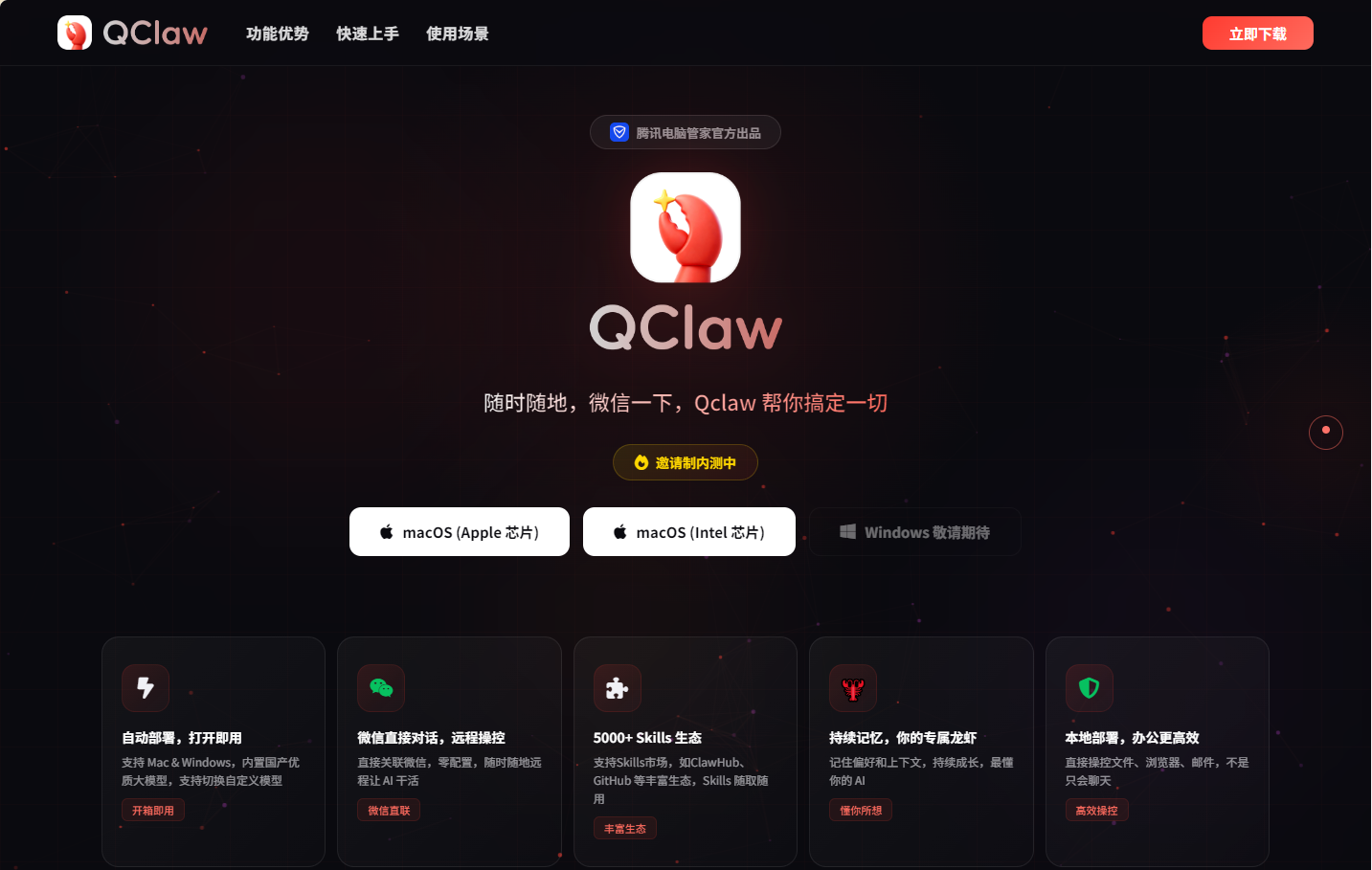
QClaw安装教程:
一、安装前准备
1、获取内测资格
访问官网:https://claw.guanjia.qq.com/
填写官方问卷申请内测资格,等待审核通过后获取下载权限。
2、系统要求
Windows:Windows10及以上版本。
macOS:macOS13及以上版本。
确保电脑已联网,安装过程会自动下载依赖环境。
二、下载安装包
审核通过后,在官网下载对应系统的安装包:
Windows:QClaw-Windows-Setup.exe
macOS:QClaw-macOS.dmg
将安装包保存到桌面或其他易找到的位置。
三、安装步骤(全程自动)
1、运行安装程序
Windows:双击QClaw-Windows-Setup.exe。
macOS:双击QClaw-macOS.dmg,将QClaw拖入Applications文件夹。
2、自动环境部署(关键)
安装向导启动后,点击“下一步”→“我同意”→“安装”。
QClaw会自动检测并安装Node.js、Docker等所有依赖环境,请勿关闭窗口,等待2-3分钟完成。
3、完成安装
安装结束后,勾选“立即运行QClaw”,点击“完成”。
成功标志:看到QClaw主界面,状态栏显示“环境就绪”。
四、首次使用与微信绑定
1、打开QClaw,点击界面上的“关联微信”按钮。
2、用手机微信扫描屏幕上的二维码,完成绑定。
3、绑定成功后,微信通讯录会新增“龙虾”好友,即可通过微信发送指令远程控制电脑。
五、常见问题与注意事项
1、安装卡住:检查网络连接,关闭杀毒软件/防火墙后重试。
2、权限不足:Windows右键安装包选择“以管理员身份运行”;macOS在“系统设置→安全性与隐私”中允许运行。
3、已装OpenClaw:打开QClaw后可一键关联,同步配置与模型。
以上就是关于QClaw怎么安装的详细介绍了,更多相关资讯,请持续关注本网站!




