DOS是最早的计算机操作系统,采用纯命令行方式操作,没有图形化界面,所有功能均通过输入指令实现。Windows系统中的服务(Services)则是后台运行的程序,用于支持系统的各项功能。例如,要实现系统自动更新,必须开启自动更新服务;若需连接无线网络,则依赖无线零配置服务的正常运行。这些服务在系统启动时按需加载,为硬件管理、网络连接、安全维护等功能提供基础支撑,确保操作系统稳定高效地运作。
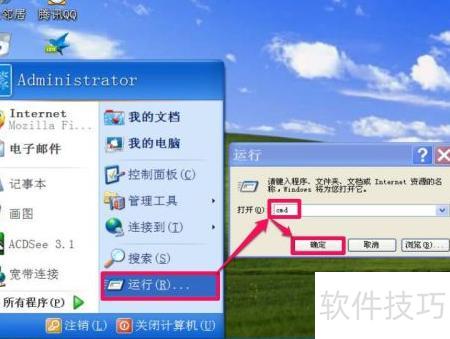
首先,请熟悉在Windows 境中检查已启动的系统服务的方法。通过点击“开始”按钮,找到并单击“搜索”,输入“cmd”。这将打开一个带有命令提示符窗口的程序,它与早期的操作系统类似,类似于DOS操作环境。在Windows 查找和查看已启动的服务可以提高系统的性能和稳定性,是日常维护工作中不可或缺的一部分。
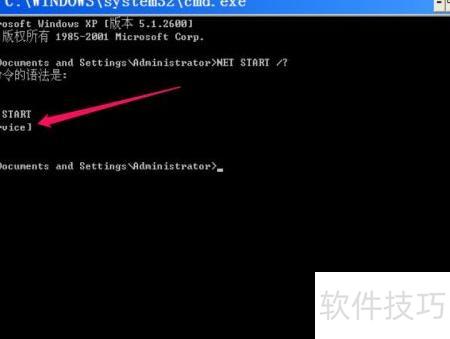
- 在打开的DOS窗口中,于C:Documents and SettingsAdministrator后闪烁的光标位置输入net start /"https://xaizai-fd.zol-img.com.cn/t_s800x2000/g8/M00/0B/0E/ChMkLWkC_p2IECndAAAnaqBJkTcAAFwRwGlp1wAACeC644.jpg" >
按下回车键后,系统会呈现此命令格式:NET START;这展示了启动服务所需的详细信息与参数选项。
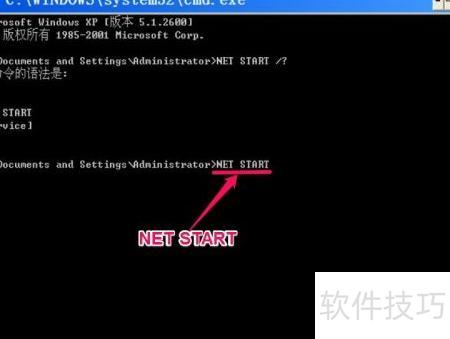
- 了解语法后可尝试操作:输入 net start 并按回车,查看系统当前所有已启动的服务列表。
- net start 命令用于显示当前系统中所有已启动的服务,执行时无需附加任何参数。
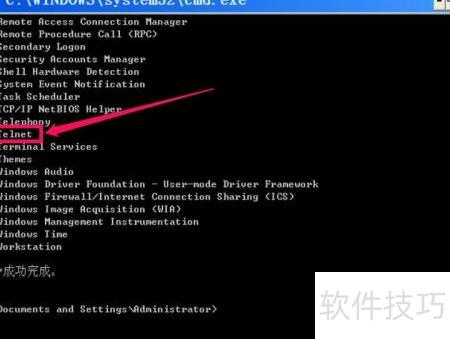
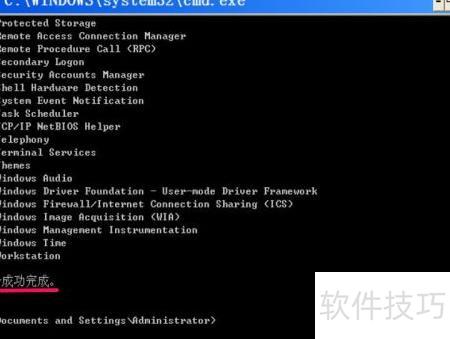
7、 系统已启动的服务已全部列出,内容较多,分为上下两部分展示,至命令成功完成为止。
- 查看已启动的系统服务已完成,接下来将介绍如何开启Telnet单项服务。

接下来我们将讨论如何启动特定的服务,比如Telnet,这是一项允许你远程访问和管理其他电脑的工具。启用这项功能后,你就能够进行从本地操作到远程监控的多种操作了。
- 点击开始菜单选择运行,输入cmd后按回车键即可打开命令提示符窗口。
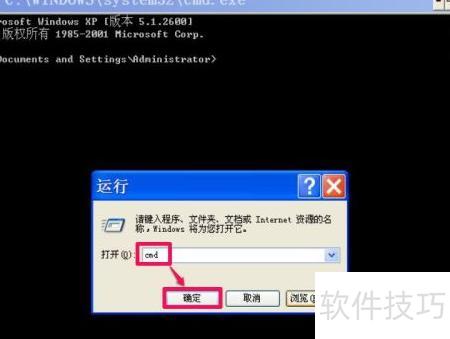
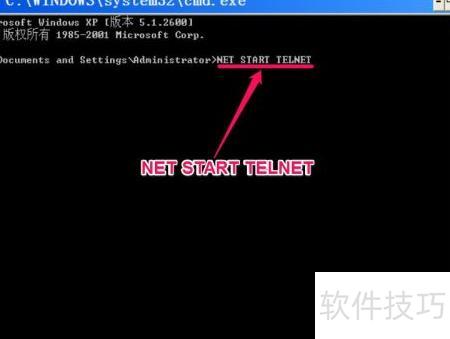
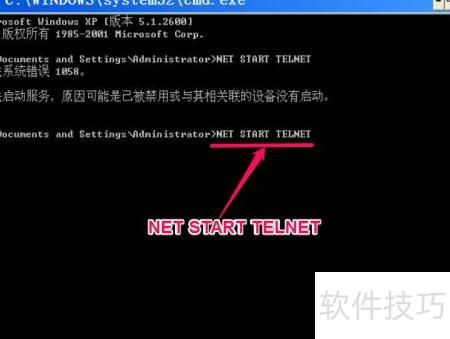
- 在DOS界面中,键入net start telnet命令并按回车键,即可启动Telnet远程控制功能。
- net start 是用于启动服务的命令,后接 telnet 参数,表示启动服务中的远程登录功能。
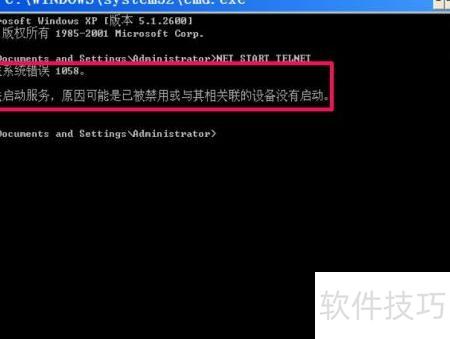
若遇到提示问题,可能是由于服务被禁用或设备未启动。此时,请确保服务已启用且相关设备正常运行,尝试重新启动服务解决此问题。
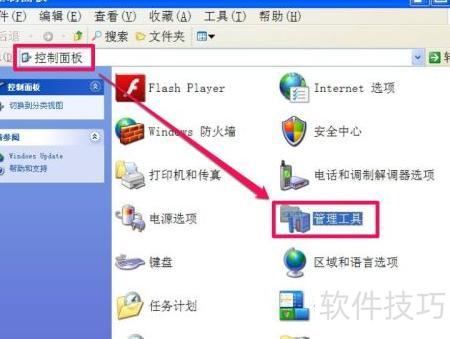
- 通过开始菜单进入控制面板,找到并点击管理工具即可解除禁用状态。
- 打开管理工具,找到并双击服务选项。
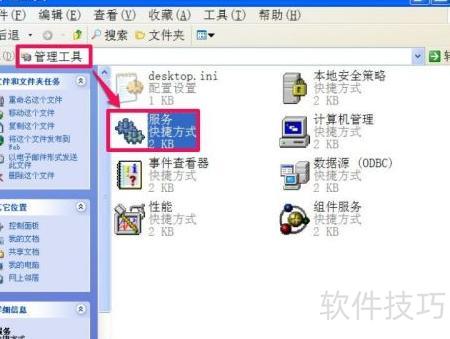
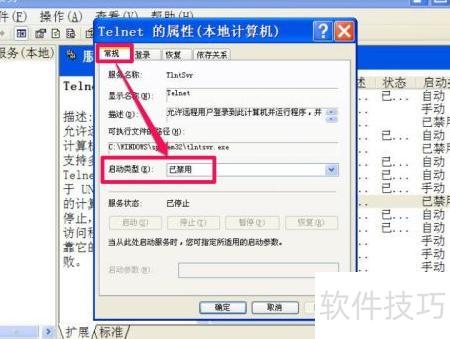
- 在系统服务编辑界面中,滚动查找并双击Telnet项,进入其属性设置窗口。
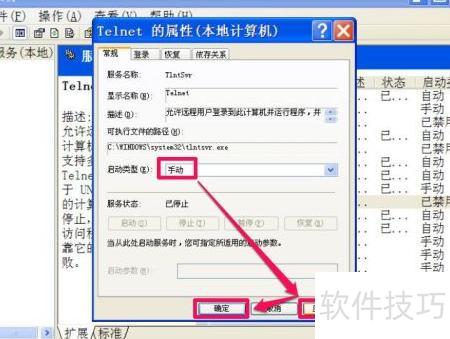
在属性窗口中的常规选项卡里,找到启动类型设置,并将它从“自动”切换到“手动”。然后点击应用、保存更改和确定以完成此操作。这解决了Telnet服务无法启动的问题。
- 返回DOS命令窗口,按先前方式输入net start telnet以启动远程服务,随后按下回车键执行命令。
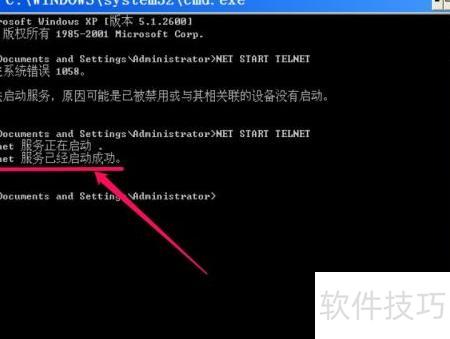
当前提示表明Telnet服务正运行中,并且已经成功启动。这说明该服务功能正常运作,无需进一步干预或配置调整。
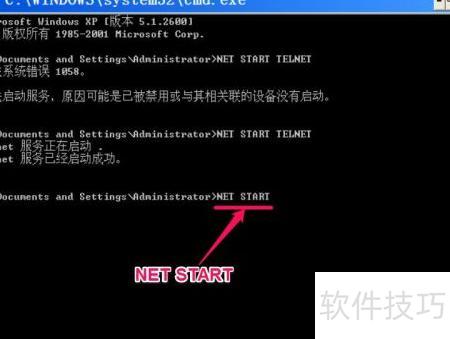
通过执行net start命令,并查看其返回的结果,可以验证Telnet服务是否成功启动。
在Windows 更高版本的操作系统中,查看并确认Telnet服务是否已被启用的方法如下:首先,右键点击“开始”按钮,选择“搜索”,然后查找“服务”。接下来,在搜索结果中找到“Telnet”并双击打开其属性。这里可以清楚地看到当前服务状态,包括“正在运行”或“已停止”等信息。如果发现您的Telnet服务未启用,只需右键点击它,选择“启动”即可完成配置。