

Windows 桌面IE图标偶尔会出现显示不正常的现象,这不仅破坏了系统的美观性,还给日常操作带来困扰。本篇文章将详细介绍解决此问题的方法,确保您的电脑IE图标恢复正常,提高工作效率和用户体验。
了解导致桌面IE图标显示异常的原因非常重要。可能是因为系统更新、第三方软件冲突或者图标缓存损坏。识别问题源后,您可以采取相应措施来解决这一问题。
接下来,我们将通过以下几个步骤尝试恢复桌面IE图标:
- 检查IE设置
- 在“控制面板” > “程序” > “程序和功能”,勾选IE确认设置生效。
- 在“设置”应用中,检查是否已安装了最新版本的Internet Explorer。

- 清除图标缓存
- 打开文件资源管理器,导航到“C:Users[你的用户名]AppDataLocal”。
- 找到并删除“iconcache.db”文件。
- 重启电脑以重新生成新的图标缓存。
- 使用系统还原
- 如果上述方法未能解决问题,可以考虑使用系统还原功能恢复到之前的状态。
- 在搜索栏输入“创建还原点”,进入系统属性设置,转至“系统保护”页签,点击“系统还原”启动指南进行操作。
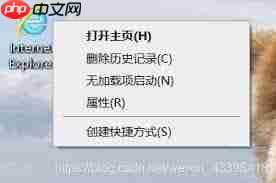
- 重置IE设置
- 打开IE浏览器,点击右上角的齿轮图标,选择“Internet选项”。
- 在“高级”标签页中,点击“重置”按钮并选择“删除个人设置”,然后确认。
按照这些步骤操作后,多数用户应能成功解决Win面IE图标显示异常的问题。若问题仍未解决,请考虑联系专业技术支持以进行更深入的诊断和处理。希望本指南对需要帮助的朋友有用,让你们的Windows 验更加顺畅愉快。
以上就是Win10桌面IE图标消失怎么办的详细内容,更多请关注其它相关文章!




