

你是否也曾因为无法安装软件而感到困扰?在安装过程中时断时续、点击安装程序后出现错误提示,甚至安装程序本身都无法打开……这些问题让你无从下手。那么,电脑装不上软件究竟有哪些常见原因?又该如何应对呢?以下是高频问题及其解决方法,助你轻松克服“安装失败”难题。

一、确认是否拥有足够的系统权限
部分软件需管理员权限;如账户为普通用户,可能被拒绝安装。
- 定位到你要安装的软件安装文件(通常为 .exe 格式)。
- 右键点击该文件,选择“以管理员身份运行”。

- 若出现UAC用户账户控制提示框,请点击“是”授权操作继续。
若你借助了校方提供的系统,可能会遇到账户被限制的现象,为了解决这个问题,请与IT部门联系或升级你的账号权限来重新安装。
二、检查系统运行库是否完整
许多应用依赖于Visual C++ Redistributable、.NET Framework和 DirectX 等系统运行库。如果这些部分缺失或损坏,软件将无法正常安装或启动。推荐使用“星空运行库修复大师”进行全面扫描和自动修复,操作简便易上手,适合新手用户。
- 下载并安装“星空运行库修复大师”,打开后点击主界面的“扫描”按钮。

- 若检测结果显示有缺失的运行库,点击“立即修复”即可自动补全所需组件。

- 修复完成后请重启计算机,然后重新运行软件安装程序。
三、临时关闭杀毒软件和防火墙
某些安全软件(如Windows Defender、360安全卫士、金山毒霸等)可能误判安装包为潜在威胁,从而拦截其运行,导致安装失败。
- 暂时关闭所有第三方杀毒工具及系统自带防护功能。
- 在“开始”菜单搜索“Windows 安全中心”并打开。
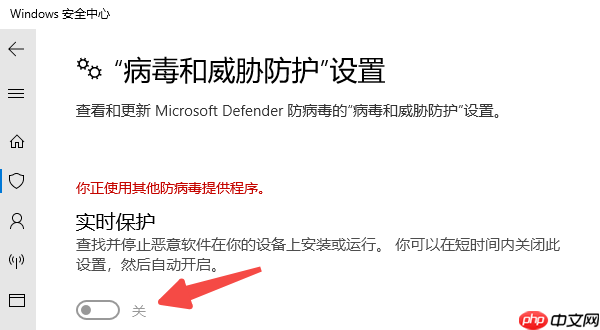
- 进入“病毒和威胁防护”→“管理设置”,将“实时保护”关闭。
4、再次运行安装程序进行尝试。安装完毕后务必重新开启防护功能,保障系统安全不受影响。
四、排除系统环境异常或注册表错误
系统关键配置被改动或注册表错误,可能引起安装失败,如提示错误码无法写入指定路径等。
- 按下 Win + R 键,输入 msconfig 后回车。
- 切换至“服务”选项卡,勾选“隐藏所有 Microsoft 服务”,然后点击“全部禁用”。
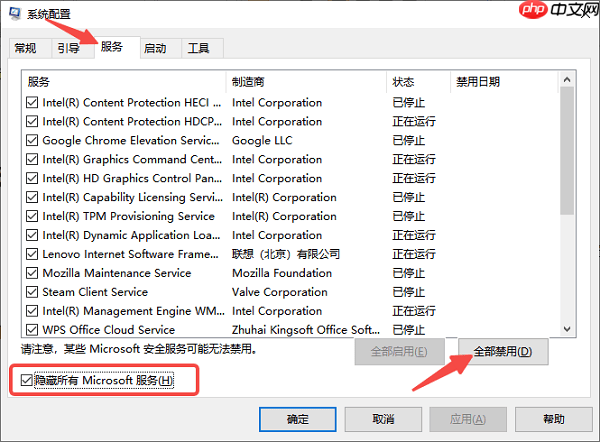
- 转到“启动”选项卡,点击“打开任务管理器”,将所有启动项全部禁用。
- 重启电脑,进入“干净启动”状态后,再次尝试安装软件。
以上就是电脑安装不了软件怎么办 分享4个解决办法的详细内容,更多请关注其它相关文章!




